



🌟 前言
在体验过基础版的 Hermes Agent 网页端后,很多进阶用户会发现它仅仅是一个“聊天窗口”,无法满足更复杂的任务规划和本地文件管理需求。
今天我们要部署的 EKKOLearnAI/hermes-web-ui,可以说是 Hermes 的“全能驾驶舱”。它不仅拥有多平台对话能力,还内置了可视化文件浏览器、API 密钥管理台以及自动化定时作业系统。通过这套面板,你的 AI Agent 将真正从一个“聊天机器人”进化为 24 小时在线的自动化数字员工。
⚠️ 阅前须知:
本教程专为 Windows 用户编写,默认您已在电脑上成功安装并运行了 Docker Desktop。
为避免占用 C 盘系统空间,本教程将全程演示如何将环境和数据完美挂载并部署在 E 盘。
📂 第一步:在 E 盘搭建基座目录
得益于 EKKO 面板高度整合的特性,我们不需要再手动创建复杂的配置文件,所有设置后续都可以直接在网页端完成。我们只需要为它准备好存放数据的本地文件夹即可。
打开 此电脑,进入 E 盘。
新建一个文件夹,命名为 Hermes-EKKO(建议使用纯英文,避免路径报错)。
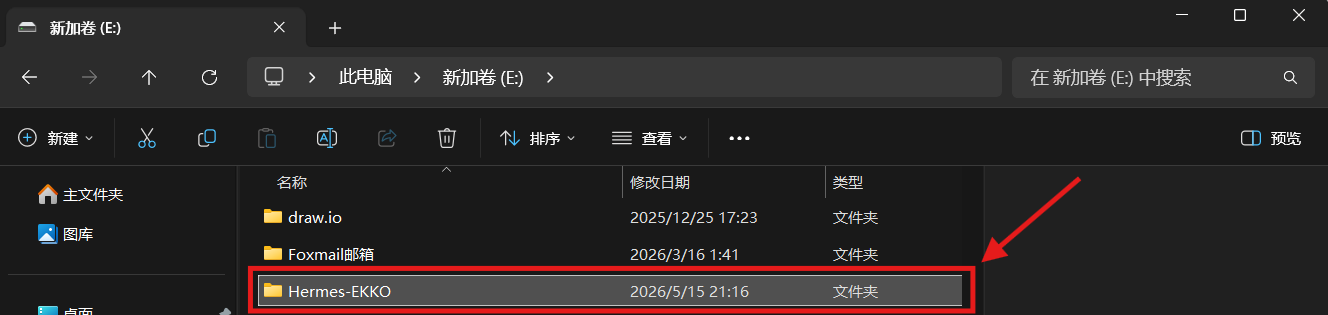
无需在里面创建任何子文件夹,Docker 启动后会自动生成。
📝 第二步:编写极简版部署清单
我们需要通过 docker-compose.yml 文件告诉 Docker 如何组装这个“驾驶舱”。
进入
E:\Hermes-EKKO文件夹。右键 -> 新建 -> 文本文档,将其重命名为
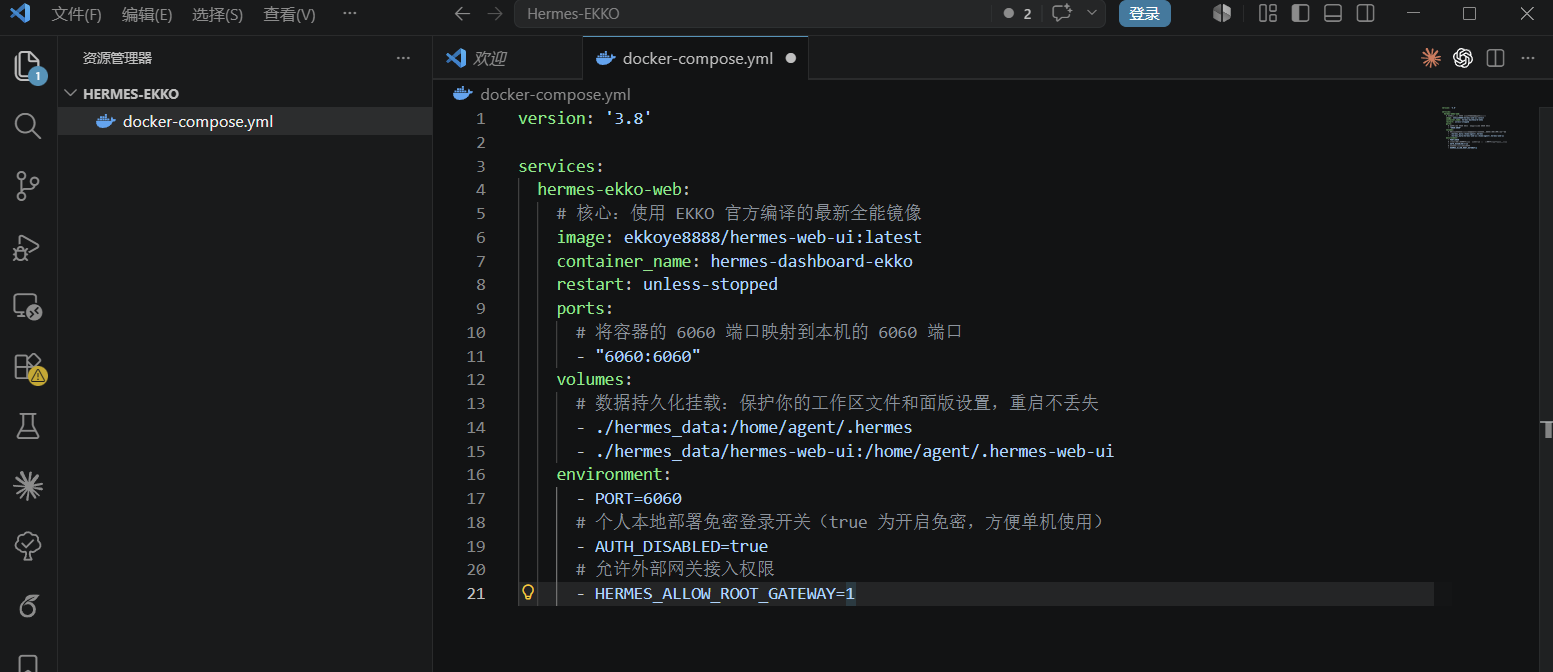
docker-compose.yml(注意删除.txt后缀)。用记事本打开该文件,复制并粘贴以下配置代码,然后保存:
version: '3.8'

services:
  hermes-ekko-web:
    # 核心:使用 EKKO 官方编译的最新全能镜像
    image: ekkoye8888/hermes-web-ui:latest
    container_name: hermes-dashboard-ekko
    restart: unless-stopped
    ports:
      # 将容器的 6060 端口映射到本机的 6060 端口
      - "6060:6060"
    volumes:
      # 数据持久化挂载:保护你的工作区文件和面版设置,重启不丢失
      - ./hermes_data:/home/agent/.hermes
      - ./hermes_data/hermes-web-ui:/home/agent/.hermes-web-ui
    environment:
      - PORT=6060
      # 个人本地部署免密登录开关(true 为开启免密,方便单机使用)
      - AUTH_DISABLED=true
      # 允许外部网关接入权限
      - HERMES_ALLOW_ROOT_GATEWAY=1
使用vs code或者其他IDE打开这个文件夹创建这个文件的方式我比较喜欢
⚡ 第三步:终端一键启动
在 Windows 底部搜索栏输入
PowerShell,打开蓝色的终端窗口。切换到 E 盘:输入
E:并回车(注意要使用英文键盘,不要少了“:")。进入工作目录:输入
cd \Hermes-EKKO并回车。
执行启动命令:输入以下魔法指令并回车:
docker-compose up -d此时屏幕上会出现 Pulling 的进度条,Docker 正在自动拉取最新的镜像资源,如果下载进度很慢,可能需要科学上网工具(vpn)当终端出现绿色的 Started 提示时,说明底层服务已成功挂载运行!


🔓 第四步:突破首次登录的“小彩蛋”(新手易卡点)
耐心等待 10~15 秒的内部服务热身时间,然后我们就可以进入驾驶舱了,打开浏览器,在地址栏输入:http://localhost:6060 并回车。
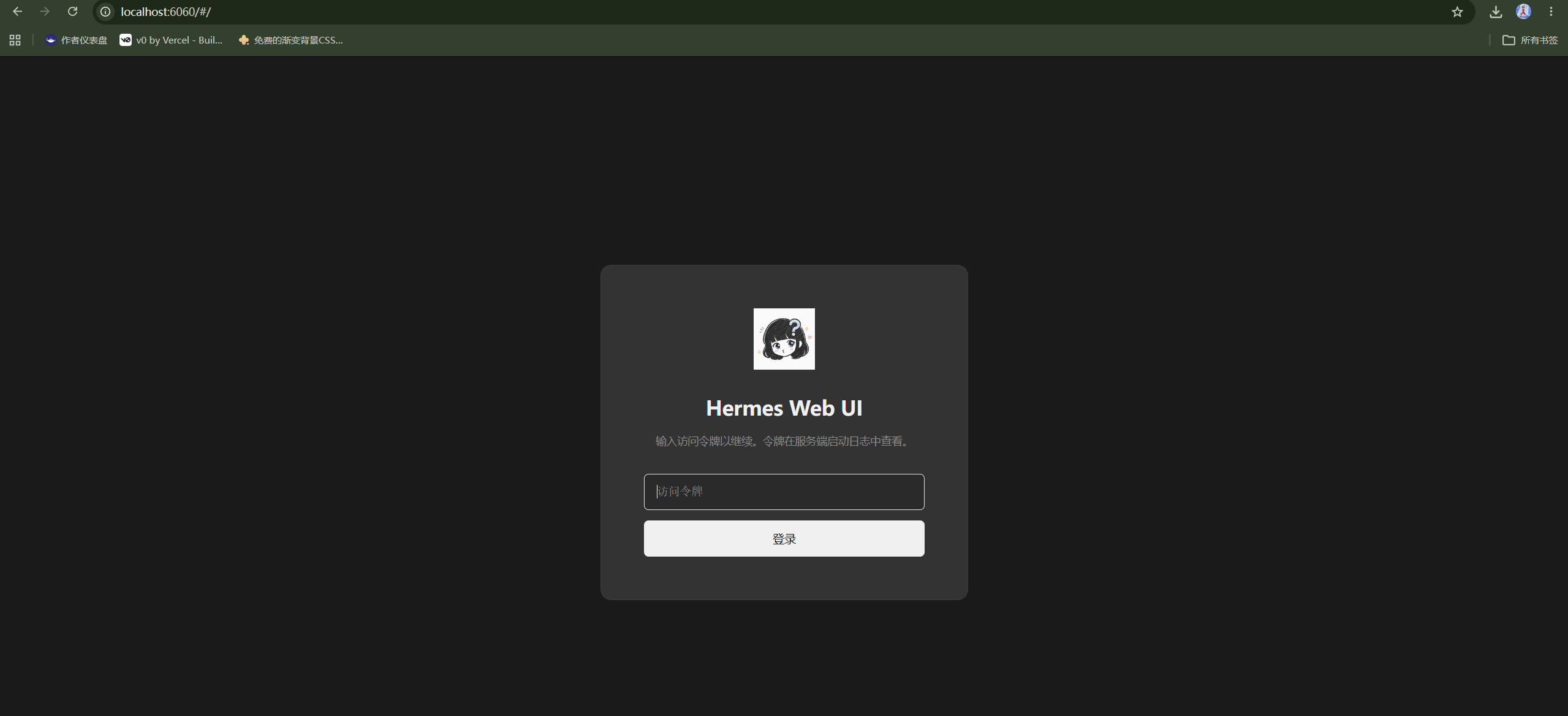
此时,你会看到一个拦截页面,提示你“输入访问令牌以继续”。
破解方法: 别慌!因为我们在第二步的配置中加入了
- AUTH_DISABLED=true,系统后台其实已经关闭了密码验证。这个输入框只是个“空壳”。你只需要在框里随便输入几个字符(比如
123或admin)激活变灰的登录按钮,直接点击【登录】即可秒进系统!
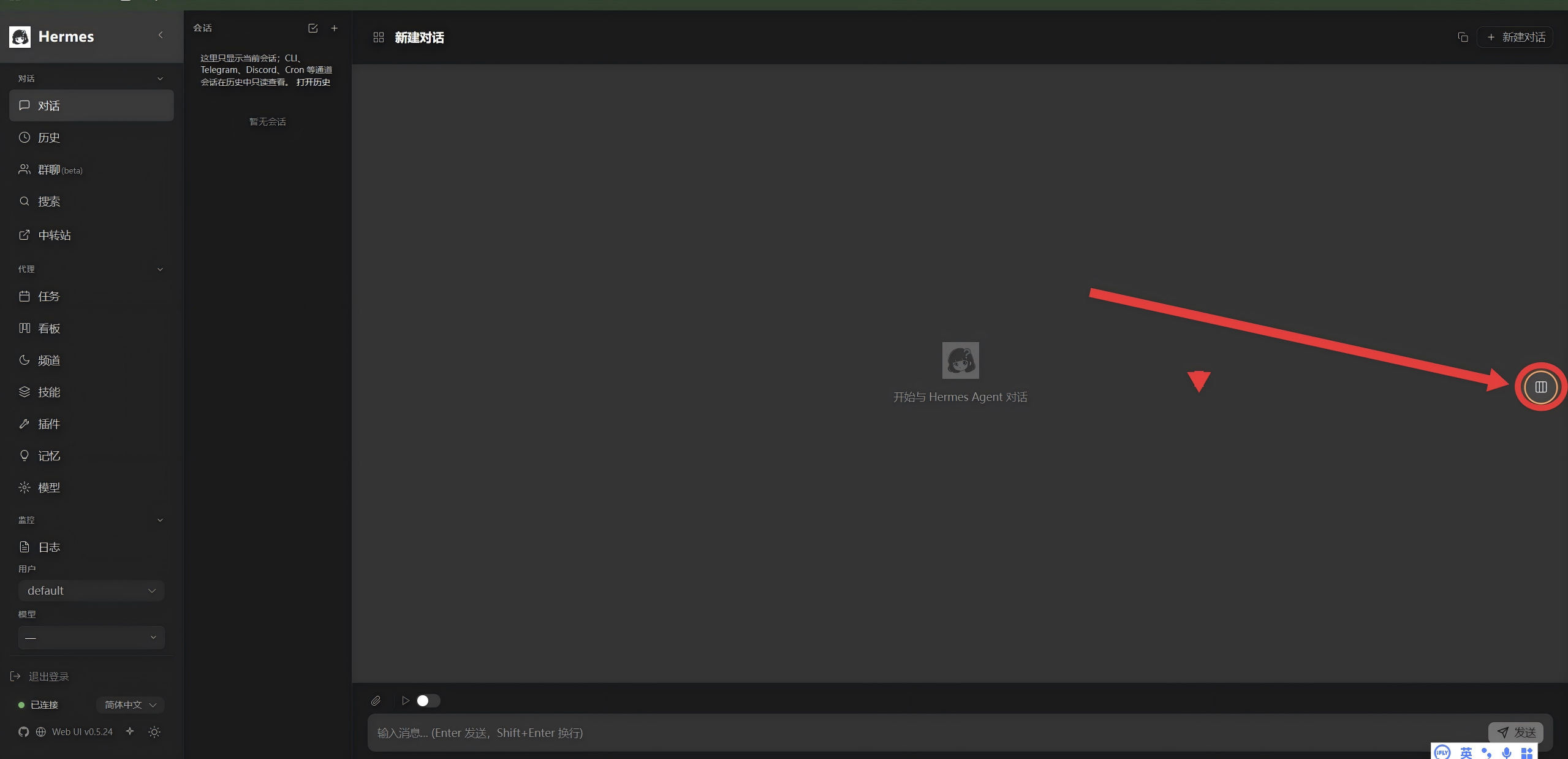
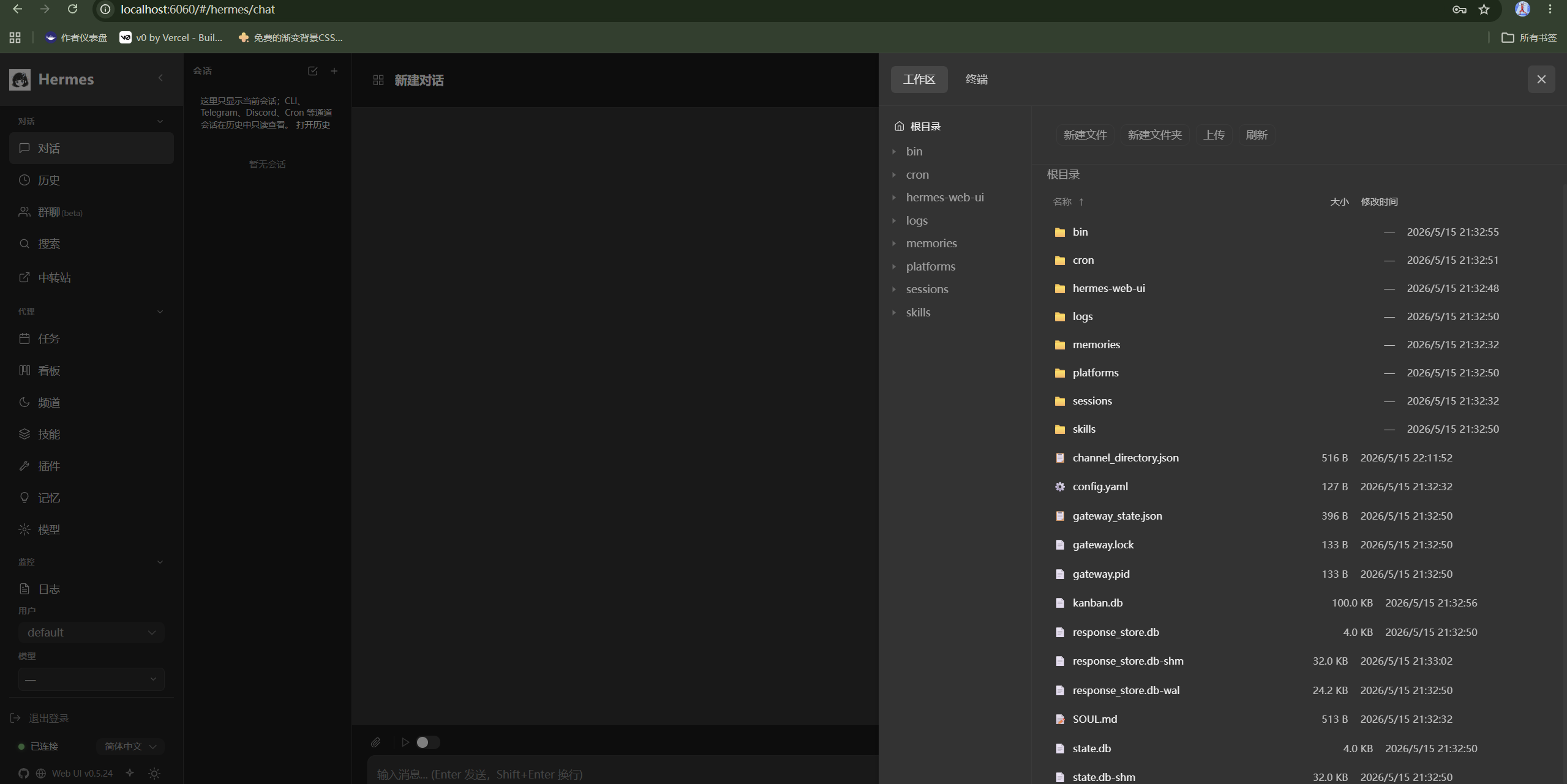
点击右侧的按键可以显示出整个hermes工作区
配置大模型(以 MiniMax 为例):
进入系统后,我们需要给 Agent 接入“大脑”。
1.点击左侧边栏底部的 模型,再点击右上角的添加 Provider
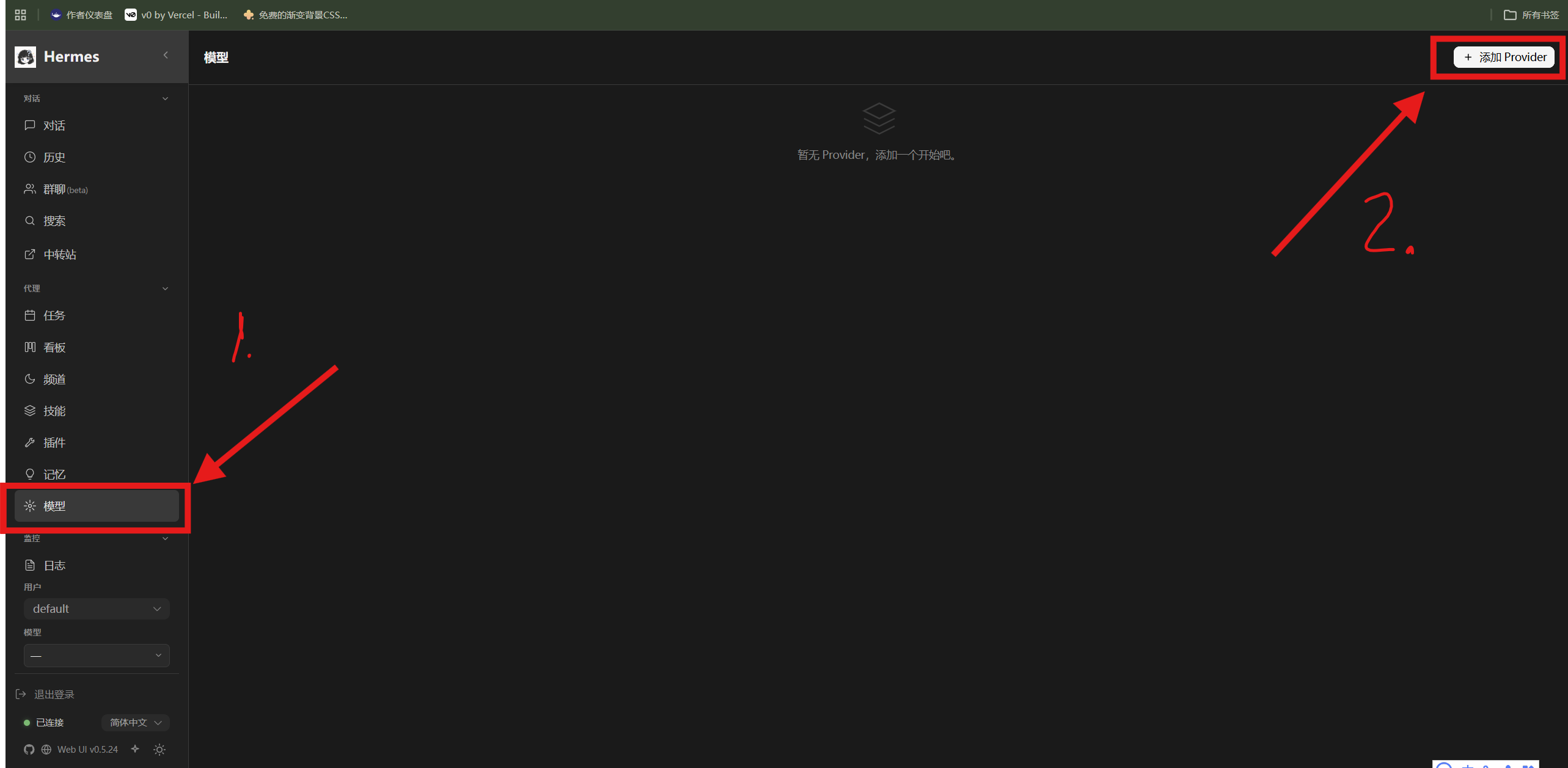
2.在提供商列表中选择 minimax,(我这里使用mini Max,当然也可以选择其他模型厂商,只要你有额度就行)粘贴你的 sk-... 密钥并点击添加。
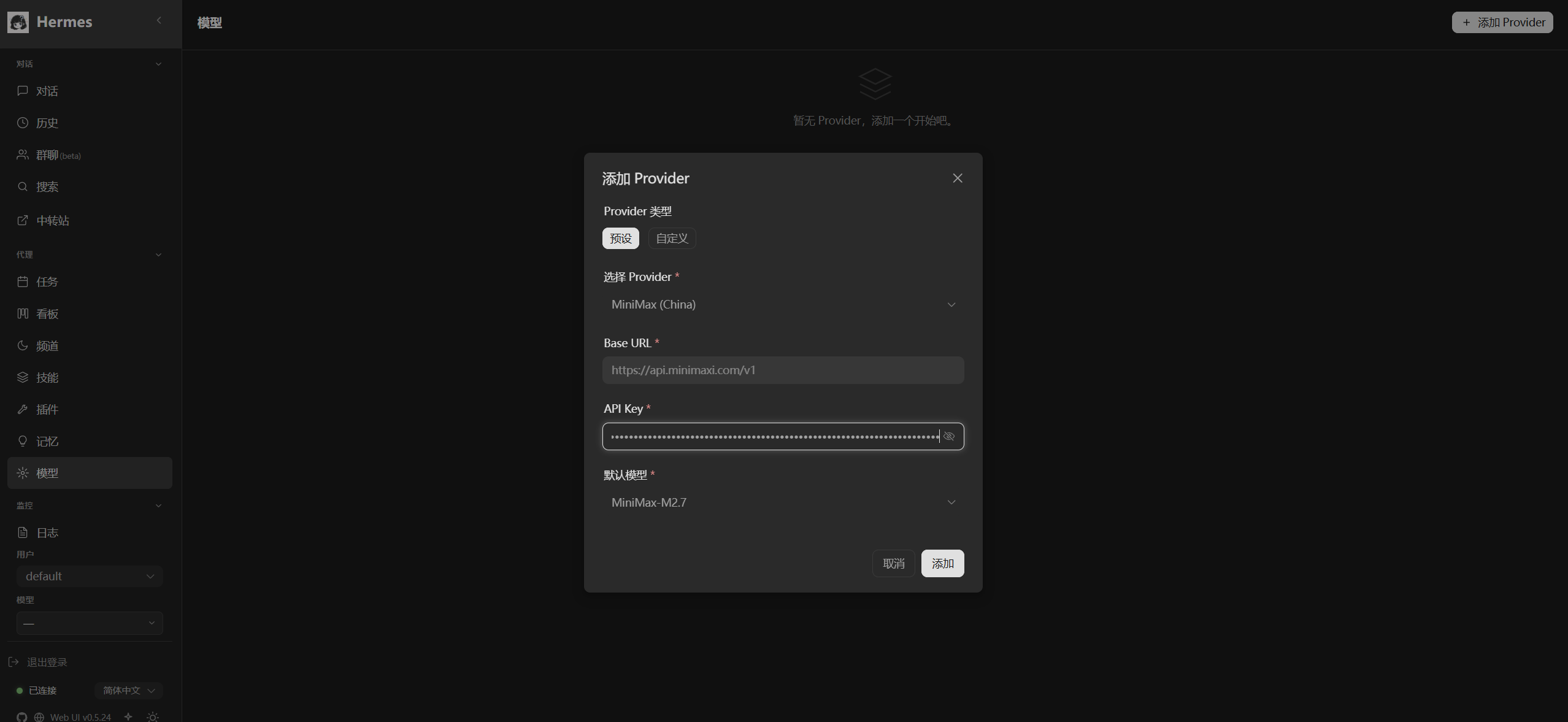
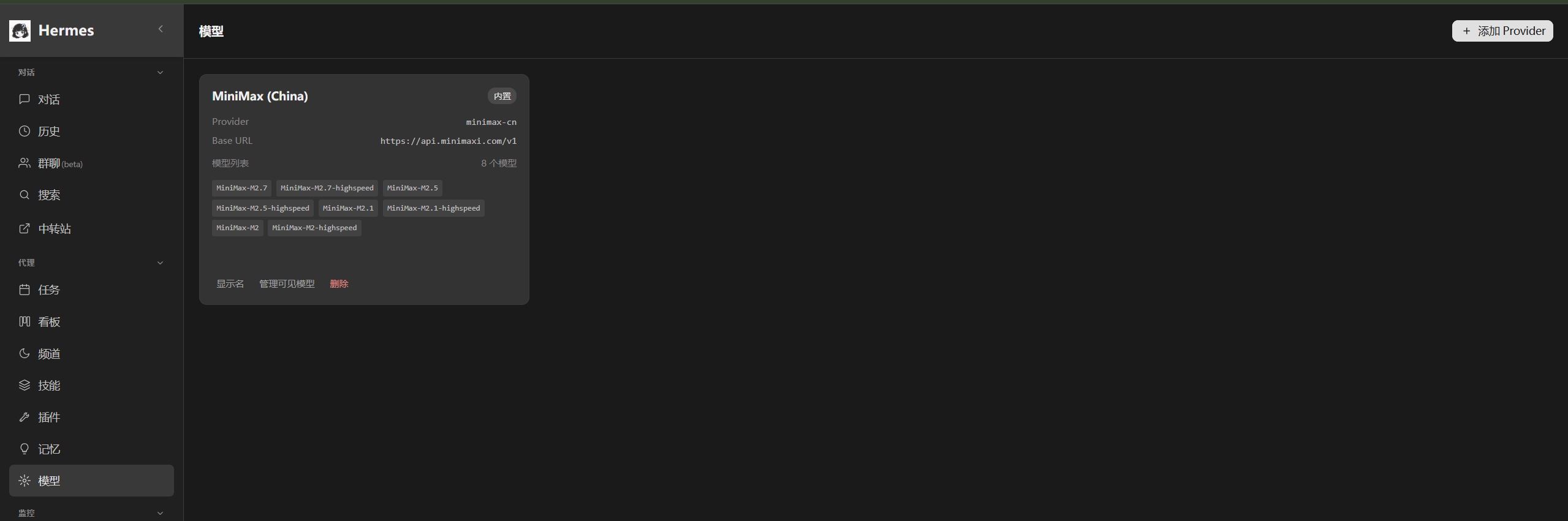
现在我们回到对话面板
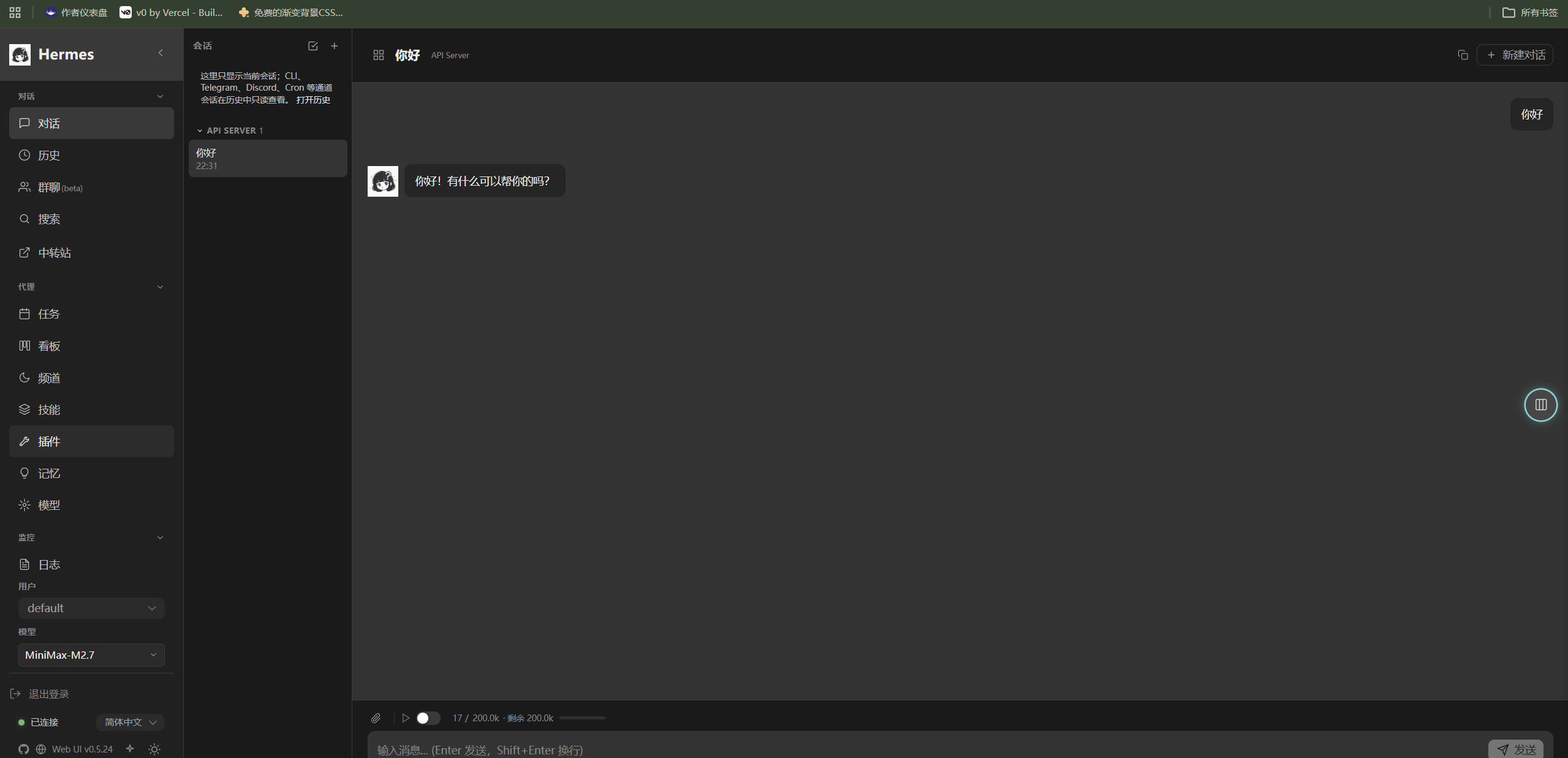
好的,EKKOLearnAI/hermes-web-ui的安装到此完成,后面的内容只是一些注意事项或者一些说明
🔐 第五步:工作区与本地文件访问机制(核心必读)
很多新手会担心:“AI Agent 部署在我的电脑上,它会偷偷扫描我 Windows 系统里的私人文件吗?”
答案是:绝对不会。Docker 的核心机制是“沙盒隔离”,Hermes Agent 被严格锁在了集装箱内部。它唯一能看到的,只有我们在配置文件中明确划分给它的“一亩三分地”——即 E:\Hermes-EKKO\hermes_data 文件夹。
那么,如何让它帮我们处理实际的工程文件呢?这里有两种务实的操作方法:
方法一:直接“投喂”(最简单安全)
如果你有一份需要排版的 LaTeX 保密协议(NDA)草稿,或者几个零散的数据表格。你只需要打开 Windows 的文件夹,把这些文件直接复制粘贴到 E:\Hermes-EKKO\hermes_data 目录下。 放进去的瞬间,Agent 就能在它的工作区里读取到它们,你直接在网页聊天框里下达处理指令即可。
方法二:开辟多个专属“数据通道”(适合复杂的模块化工程)
在实际的研发攻坚中,我们往往有多个固定的数据存储盘和业务分类。例如,项目1存在 D 盘;项目2存在 E 盘;项目3在 F 盘。
把这些文件全部来回复制显然不现实且极易造成版本混乱。这时,你可以修改 docker-compose.yml,给 Agent 单独开辟多个跨越物理硬盘的“传送门”。
你可以按照 - 你的本地绝对路径:/workspace/你想在Agent里看到的文件夹名 这个公式,任意添加挂载路径。
请参考以下通用配置模板:
    volumes:
      # --- 系统核心数据(必须保留,切勿修改) ---
      - ./hermes_data:/home/agent/.hermes
      - ./hermes_data/hermes-web-ui:/home/agent/.hermes-web-ui

      # --- 自定义挂载区:按业务模块接入本地数据 ---

      # 1. 挂载项目1文件夹(正常读写)
      - D:\WAAM_Sensor_Data:/workspace/waam_data

      # 2. 项目2文件夹(正常读写)
      - E:\Project_Collaborations:/workspace/factory_docs

      # 3. 项目3文件夹(正常读写)
      - F:\Academic_LaTeX_Templates:/workspace/latex_templates

      # 4. 挂载核心参考文献库(⭐ 添加 :ro 设置为只读模式)
      # 注:在路径末尾加上 :ro (Read-Only),Agent 就只能读取文件,绝无权限修改或删除本地硬盘里的原始资料,非常适合挂载珍贵的文献或历史归档。
      - G:\Core_Literature_References:/workspace/references:ro
      .................................后面和前面一样,就看你想要配置几个了让hermes能读写的文件夹了
      ...........................
      ..................
      ...........
      ......
配置生效方法: 修改并保存 docker-compose.yml 后,必须在终端依次执行一次 docker-compose down(拆除旧容器)和 docker-compose up -d(应用新配置重启服务)。
此时,Agent 的内部文件浏览器中就会整齐地列出 waam_data、factory_docs 等多个文件夹。你可以非常自然地向它下达跨目录的复杂指令:
“请读取
/workspace/waam_data中最新的热积累日志,提取出关键参数后,调用/workspace/latex_templates中的技术验证报告模板进行自动排版,并将生成的最终文档输出到/workspace/factory_docs目录下备查。”
通过这种模块化的挂载方式,你的本地物理硬盘和 AI Agent 之间就建立起了一套高效、安全且互不干扰的自动化工程数据流。
解答
1.我们平时怎么打开运行呢?
我们在配置文件里特意加了一句指令:restart: unless-stopped。这意味着 EKKO 驾驶舱已经变成了你电脑里的一个自动化后台服务。
你平时的打开方式非常简单,主要分为以下两种情况:
🌞 情况一:电脑处于开机状态(日常随开随用)
只要你的电脑开着,并且 Docker Desktop 正常运行,Hermes 就会以极低的资源占用在后台静默待命。
如何打开:直接打开浏览器,在地址栏输入
http://localhost:6060就能瞬间秒开。💡 效率建议:强烈建议你现在就把这个网页添加到浏览器的书签/收藏夹(快捷键 Ctrl+D),或者在浏览器设置里选择“发送快捷方式到桌面”。以后就像打开一个普通软件一样,点一下就能直接进入驾驶舱。
🔄 情况二:电脑关机后,第二天重新开机
即使你关机重启,也完全不需要重新去 PowerShell 里敲打任何代码。
第一步:开机后,确保你电脑右下角任务栏的 Docker Desktop(小鲸鱼图标)已经启动。(如果你的 Docker 设置了开机自启,这一步可以完全忽略)。
第二步:由于之前设置了自动重启机制,一旦 Docker 启动,它就会自动去 E 盘把你的 Hermes 唤醒。
第三步:等待大概 10~15 秒钟的后台热身时间,然后直接点开你的浏览器书签
http://localhost:6060,它就已经准备好继续为你工作了。
🛠️ 唯一需要使用命令行的场景:彻底关闭服务
如果你准备运行大型工业仿真软件或 3A 游戏,想腾出电脑的所有系统资源,你可以手动把它停掉让它“休眠”:
1.打开 PowerShell 终端。
2.切换到你的 E 盘专属目录:
E:
cd \Hermes-EKKO3.让它休眠(回车执行):
docker-compose stop4.下次想再次唤醒它时,只需要回到同一个目录,执行启动命令即可:
docker-compose start日常高频使用的话,直接把它挂在后台,通过浏览器书签一键访问即可!
2.如果不想使用,我们怎么完美卸载呢?
🧹 第一步:安全拆除后台容器(拔管)
在删除文件之前,我们需要先让 Docker 停止运行这个服务,并销毁分配给它的虚拟网络和容器实体。
1.打开 Windows 搜索栏,输入并打开 PowerShell。
2.依次输入以下命令,精确切换到你所在的目录:
E:
cd \Hermes-EKKO
3.输入拆除命令并按回车:
docker-compose down当终端逐行显示 Removing... 并且最后提示 Network removed 时,说明后台程序已经被彻底杀死了。
🗑️ 第二步:删除本地挂载数据(清盘)
接下来,我们要把你留在硬盘上的配置文件、对话历史和它生成的所有本地文件删掉。
打开 Windows 的 此电脑,进入 E 盘。
找到
Hermes-EKKO这个文件夹。选中它,按键盘上的
Shift + Delete(永久删除)。
执行完这一步,关于 Hermes 的所有本地配置和数据就灰飞烟灭了。
🐳 第三步:清理下载的系统镜像(删包)
最后一步是释放硬盘空间。虽然容器拆了、文件删了,但当初下载的那个底层“安装包”(Image 镜像)还存在 Docker Desktop 里,占用着十几G的空间。
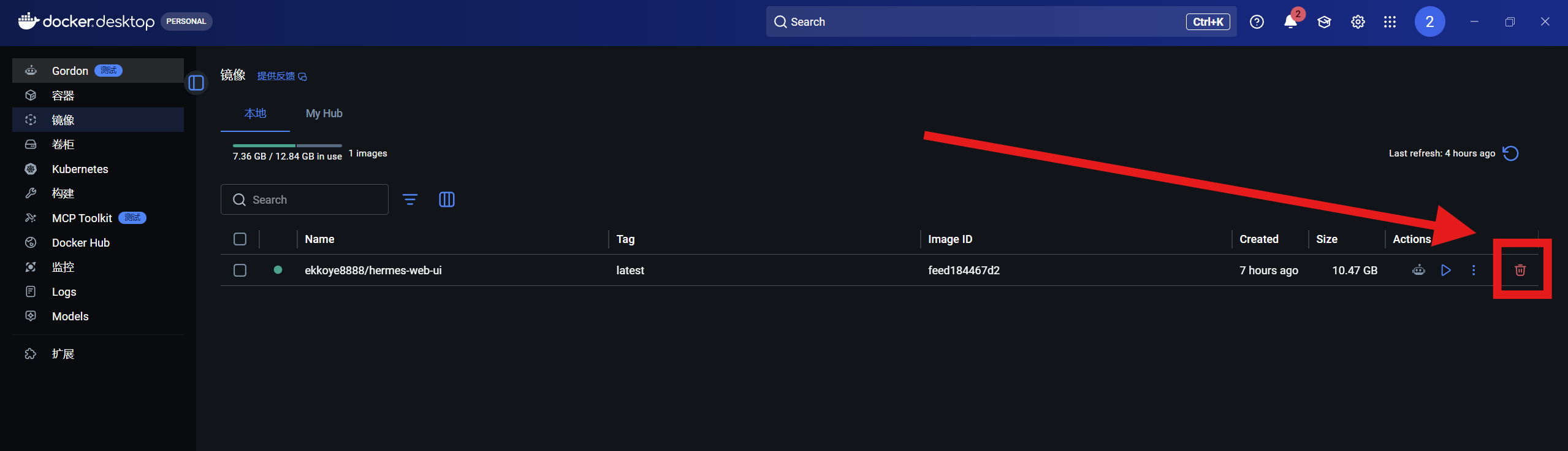
你可以直接用鼠标在图形界面里把它删掉:
打开电脑右下角的 Docker Desktop 软件。
点击左侧边栏的 “镜像” (Images)。
在右侧的列表中,找到名字为
ekkoye8888/hermes-web-ui的那一项。点击最右侧的 红色垃圾桶图标 (Delete),在弹出的窗口中确认删除。
🎉 完美卸载完成!
3.我们以后怎么进行更新呢?
这是一个非常具有前瞻性的好问题!很多刚接触 Docker 的小白最怕的一件事就是:“一旦更新,我辛辛苦苦调教的 Agent 记忆和生成的文件是不是就全丢了?”
答案是:绝对不会! 得益于我们在配置里把数据隔离并挂载到了你的 E 盘(也就是 hermes_data 文件夹),你的数据和底层程序是完全分开的。在 Docker 的世界里,更新的逻辑非常简单粗暴,用一句话总结就是:“扔掉旧的集装箱,下载一个新的集装箱,然后把原封不动的数据重新塞进去。”
当 EKKO 官方发布了新功能或修复了 Bug,只需要按照下面这四个步骤操作,就能无损、完美地完成升级。
🔄 小白无损更新“四步曲”
请在 Windows 搜索栏打开你的蓝色 PowerShell 终端:
第一步:进入你的基地目录
就像之前一样,先精确导航到你在 E 盘的工作文件夹。
E:
cd \Hermes-EKKO
第二步:让旧版本“下班”
在下载新版本之前,我们要先把正在运行的旧版本停掉并拆除。输入以下命令并回车:
docker-compose down(不用担心,这只会拆除程序的运行外壳,你的数据在 E 盘或者刚刚设置的其他挂载盘里躺得很安全。)
第三步:拉取最新版的“集装箱”(核心更新步骤)
告诉 Docker 去网上把最新的代码镜像拉取下来覆盖旧的。输入以下命令并回车:
docker-compose pull(这时屏幕上会再次出现下载进度条。Docker 很聪明,它只会下载更新了的那部分文件,速度通常会比你第一次安装时快很多。)
第四步:用新版本重新启动
新版本下载好后,我们直接按原配置重新组装启动即可。输入以下命令并回车:
docker-compose up -d🎉 更新完成! 现在你只需要等待 10 秒钟,再次刷新浏览器里的 http://localhost:6060,你面对的就已经是一个拥有最新功能、且保留了你所有旧数据和配置的 Hermes Agent 了。
🧹 进阶小贴士:清理更新产生的“旧垃圾”
由于你下载了新版本,Docker Desktop 里面可能还会存留着上一个版本的旧镜像文件(它会显示为 <none> 标签),默默占用着几兆的 C 盘空间。
作为一个有强迫症的用户,你可以在更新完之后顺手清理一下:
打开电脑右下角的 Docker Desktop 界面。
点击左侧的 “镜像” (Images)。
如果你在列表里看到了名字是
<none>,或者显示为Unused(未使用) 的项目,直接点击右侧的垃圾桶删掉它们即可。这就相当于清空了 Windows 的回收站。
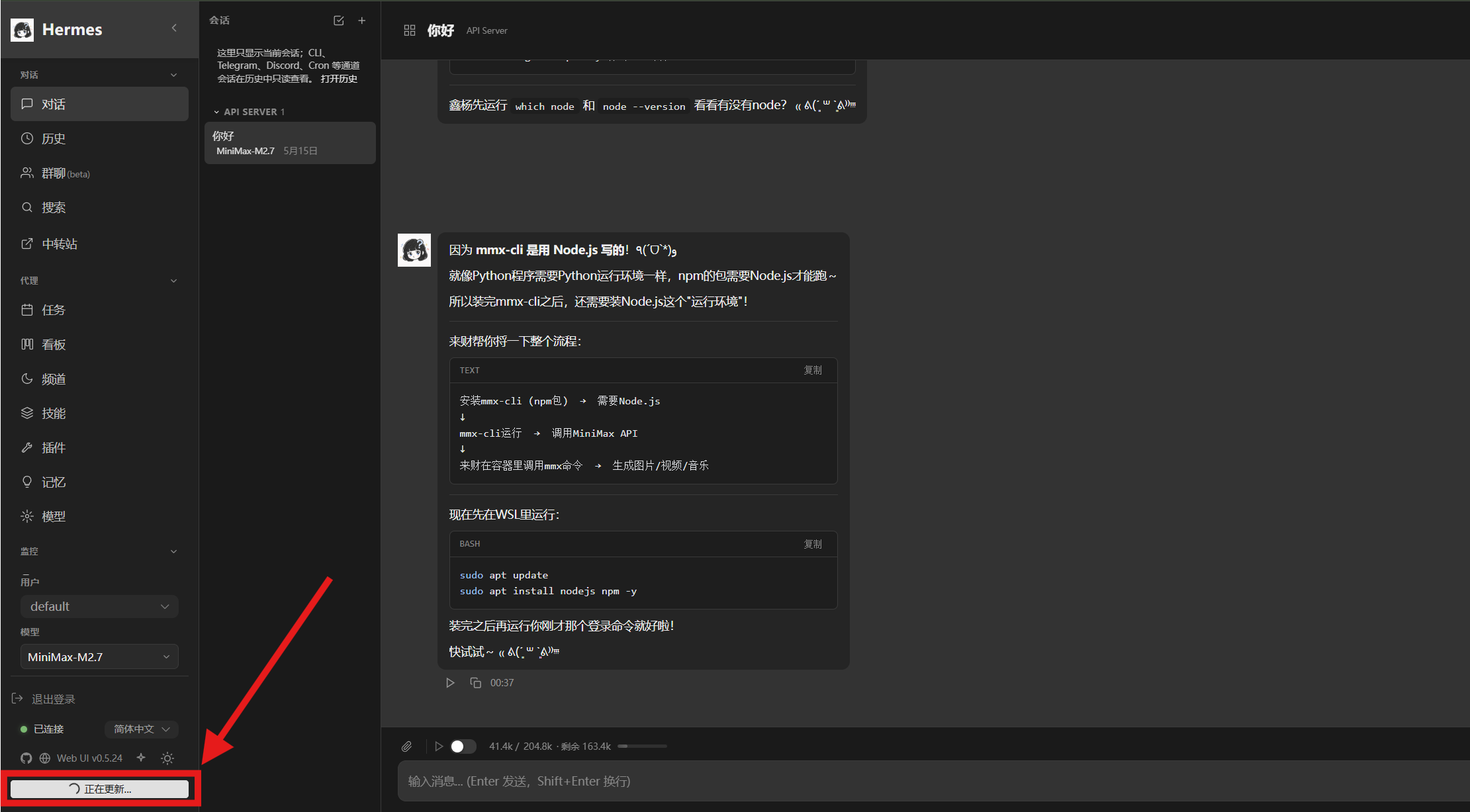
更快的更新方法
直接在页面就有更新按键
✨ 结语:开启你的 AI 协作新篇章
从零开始折腾 Docker,到成功进入这个全能的“驾驶舱”,你已经迈出了拥抱 Agent 时代最坚实的一步。这种“数据在本地、大脑在云端”的部署方式,在保障了隐私安全的同时,也给了我们无限的探索空间。
工具的上限取决于使用者的想象力。希望这篇文章能帮你顺利开启与 AI 深度协作的新篇章。别忘了,最好的学习方式就是实践——现在就去给你的 Hermes 下达第一个复杂的工程指令吧!
📚 参考来源与延伸阅读
本教程基于开源社区的最佳实践整理,如果你想解锁定时任务分发、多 Agent 协同等更多高级功能,请参考以下官方资源:
EKKO Hermes Web UI 官方开源仓库 (深入了解面板的各项功能与版本更新): https://github.com/EKKOLearnAI/hermes-web-ui
NousResearch/hermes-agent 核心仓库 (了解 Hermes 底层逻辑): https://github.com/NousResearch/hermes-agent
Docker 官方文档 (系统学习容器化部署技术): https://docs.docker.com/
MiniMax 开放平台 (获取 API 密钥与模型参数说明): https://platform.minimax.io/
Hermes Web UI:https://ekkolearnai.com/#/

🚀 Windows下Docker部署Hermes“全能驾驶舱”:EKKO WebUI 保姆级教程 (E盘专属)
本文采用 CC BY-NC-SA 4.0 许可协议,转载请注明出处。
评论交流
欢迎留下你的想法