





🌟 前言
随着 AI 技术的发展,拥有一个能自己写代码、自己规划任务的“超级助理”不再是程序员的专利。由 Nous Research 开源的 Hermes Agent 凭借其强大的自适应能力火爆全网。而为了解决国内访问速度和成本问题,接入高性价比、支持超长上下文的 MiniMax API 成为了绝佳选择。
对于新手来说,直接在 Windows 上配置复杂的开发环境很容易踩坑。Docker 就像是一个“集装箱”,它把 Hermes 需要的所有运行环境都打包好了,我们只需要把集装箱拉下来运行即可,不弄脏电脑系统,随用随删。
🎯 本文假设前提: 你已经在 Windows 电脑上成功安装并打开了 Docker Desktop(电脑右下角有一个小鲸鱼图标在运行),如果还没有安装Docker Desktop的小伙伴请参考文章Docker Desktop 安装。
准备好了吗?我们将把所有数据都安全地放在 E 盘,跟着这篇保姆级教程,一步步搭建属于你的 AI 助理吧!
🛠️ 第一步:获取 MiniMax 的 API 钥匙
要让 Hermes 有个聪明的大脑,我们需要给它连上 MiniMax 的大模型。
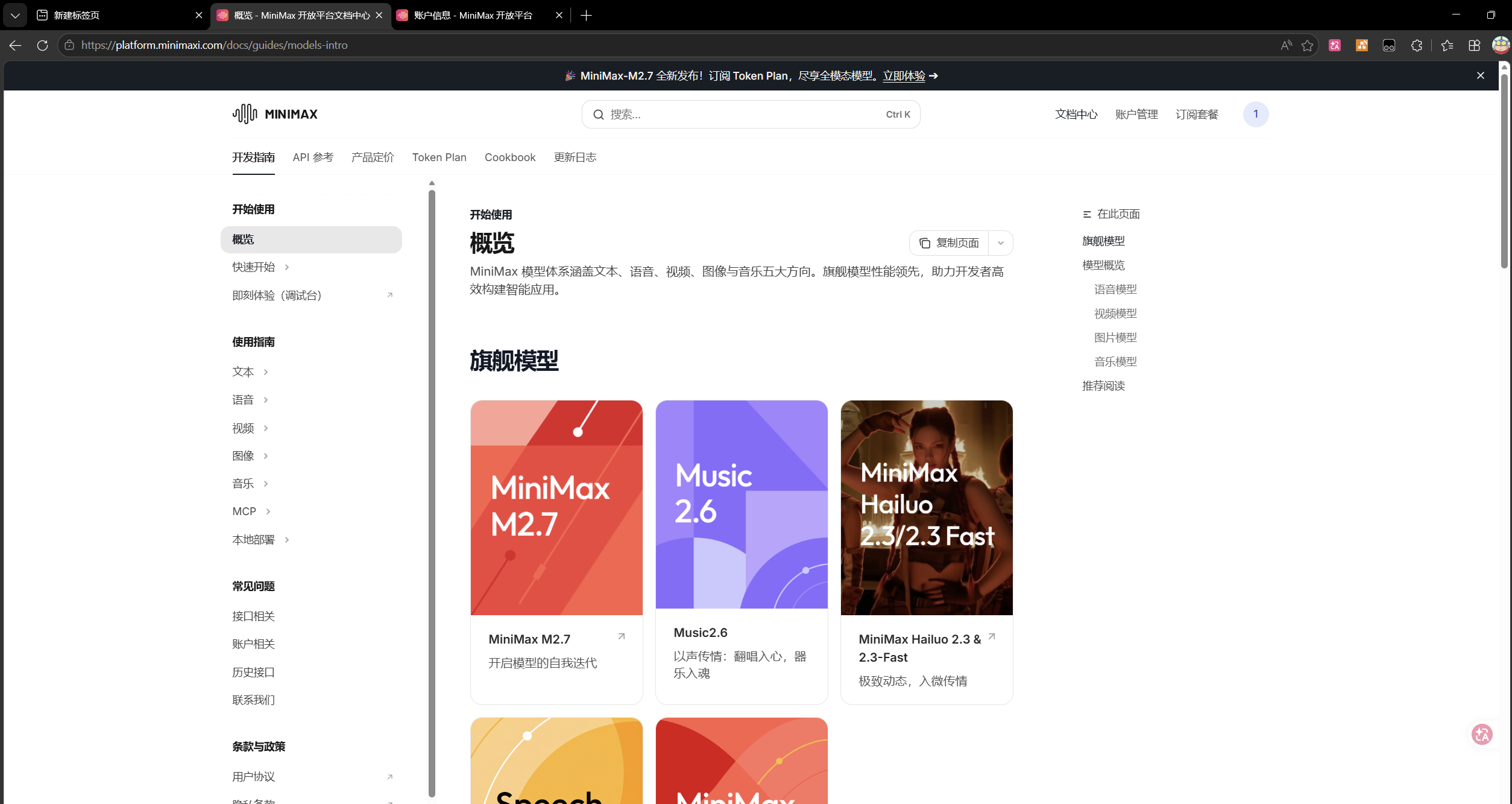
打开浏览器,访问 MiniMax 开放平台 并注册/登录。
在左侧菜单找到 “接口密钥” 或 “API Keys”。
点击创建新密钥。你会得到一串以
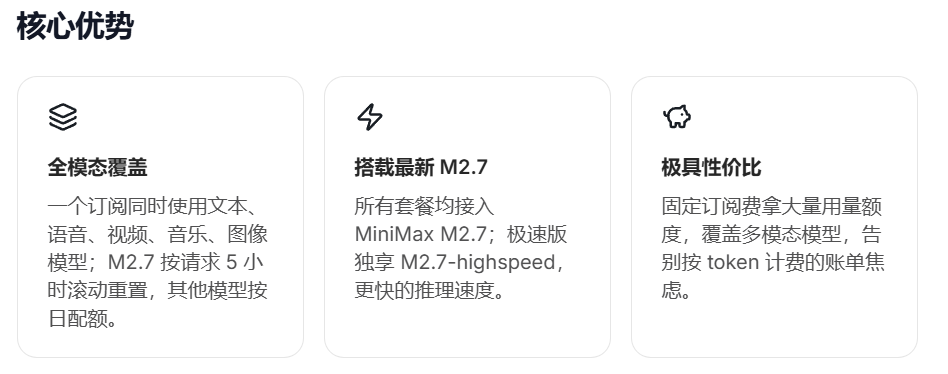
sk-开头的长字符。推荐购买mini Max 的Token Plan ,因为hermes刚开始会消耗很多Token,而为了保证hermes的稳定运行,我们需要大量Token,mini Max 的Token Plan是按次数计费,每5小时重置次数,我个人使用体验感觉还可以,如果不是狂热开发者的话,其实29元的套餐就很够用了,5小时600次请求次数,博主我刚开始买的是49块钱的,5小时1500次请求次数,结果后面发现根本用不用完,基本上没用超过500次请求的情况,但是套餐只能升级,不能降级,博主我还是每个月要固定交49元的巨款而且此api-key,也可以并发,比如博主我的openclaw和hermes都是接的mini Max 的Token Plan 的api key,两个同时对话也没有出现卡顿问题。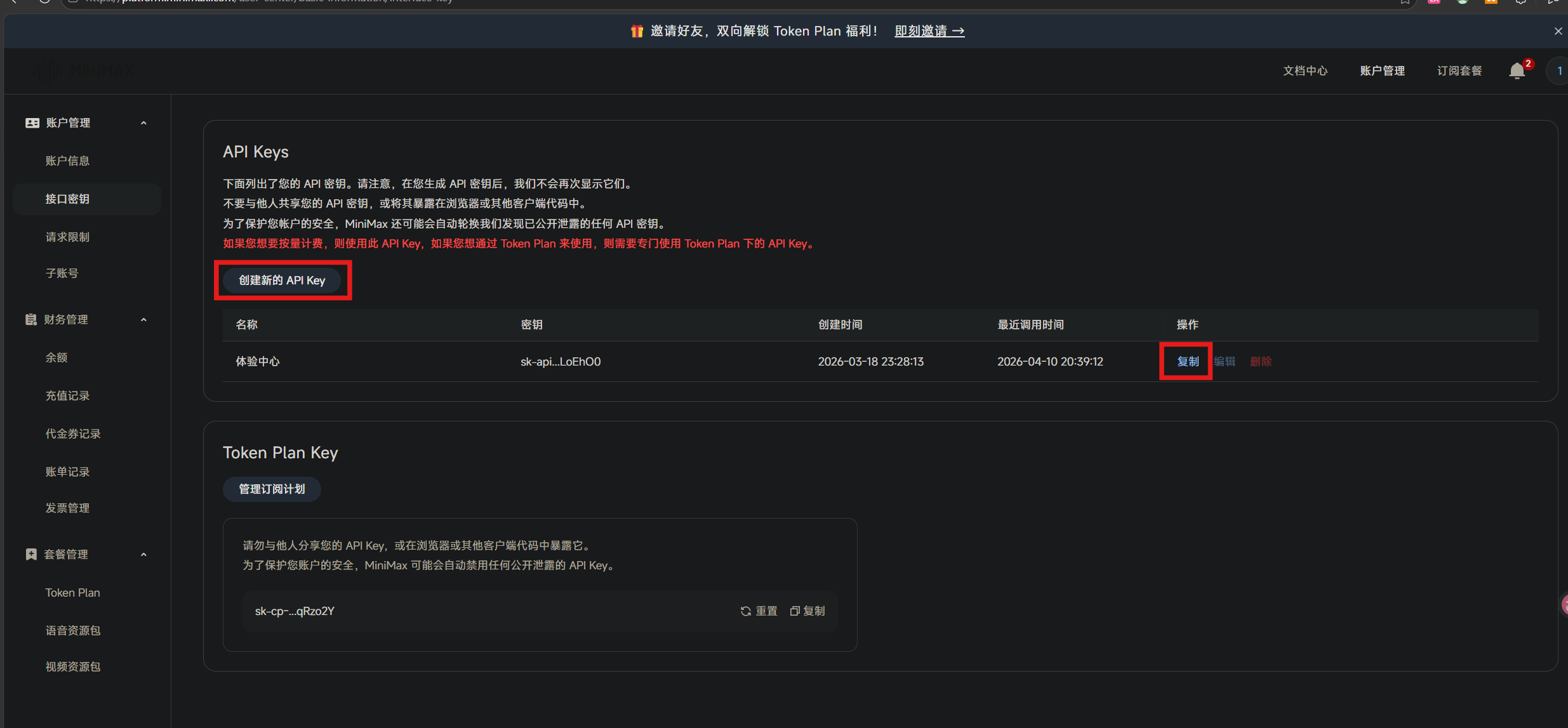
mini Max Token Plan套餐的 api-key不仅能调用AI,而且还能调用生图等功能,所以我个人觉得挺好,对探索阶段的小白来说,可以玩到更多功能,如果是需要更好的智力模型,也可以选择GLM的Token Plan套餐。
好了,不多推荐了,继续正文内容
📂 第二步:在 E 盘搭建“温馨小窝”
我们需要在 E 盘建几个文件夹,用来存放 Hermes 的配置文件和它以后帮你写的文件。这样即使 Docker 重启,你的数据也不会丢。
打开此电脑,进入 E 盘(也可以选择自己其他内存充足的硬盘,这里以E盘为例)。
新建一个文件夹,命名为
Hermes-Deploy。双击进入
Hermes-Deploy,在里面再新建两个文件夹:hermes_config(用来放配置文件)workspace(这是 Hermes 的工作台,它生成的文件会存在这里)
现在的目录结构长这样:
E:\Hermes-Deploy
 ├── hermes_config
 └── workspace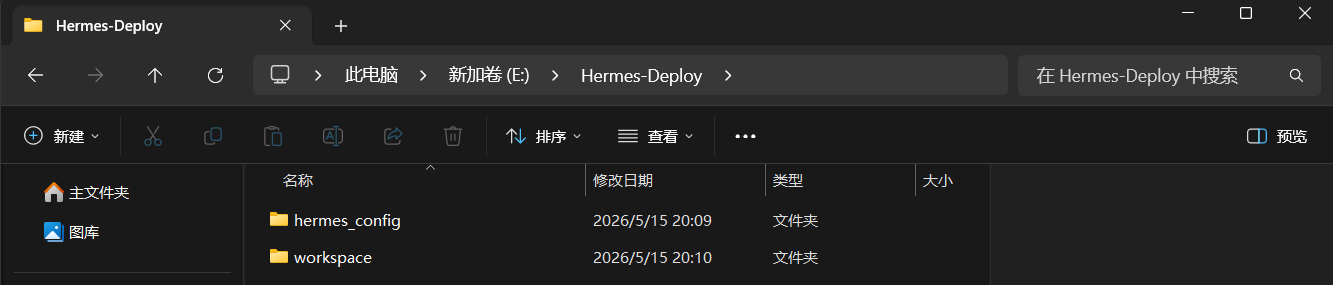
📝 第三步:编写配置文件(只需复制粘贴)
接下来我们需要告诉 Hermes 你的 API 钥匙和使用偏好。
1. 创建 .env 环境变量文件
进入 E:\Hermes-Deploy\hermes_config 文件夹:
右键 -> 新建 -> 文本文档。
将它重命名为
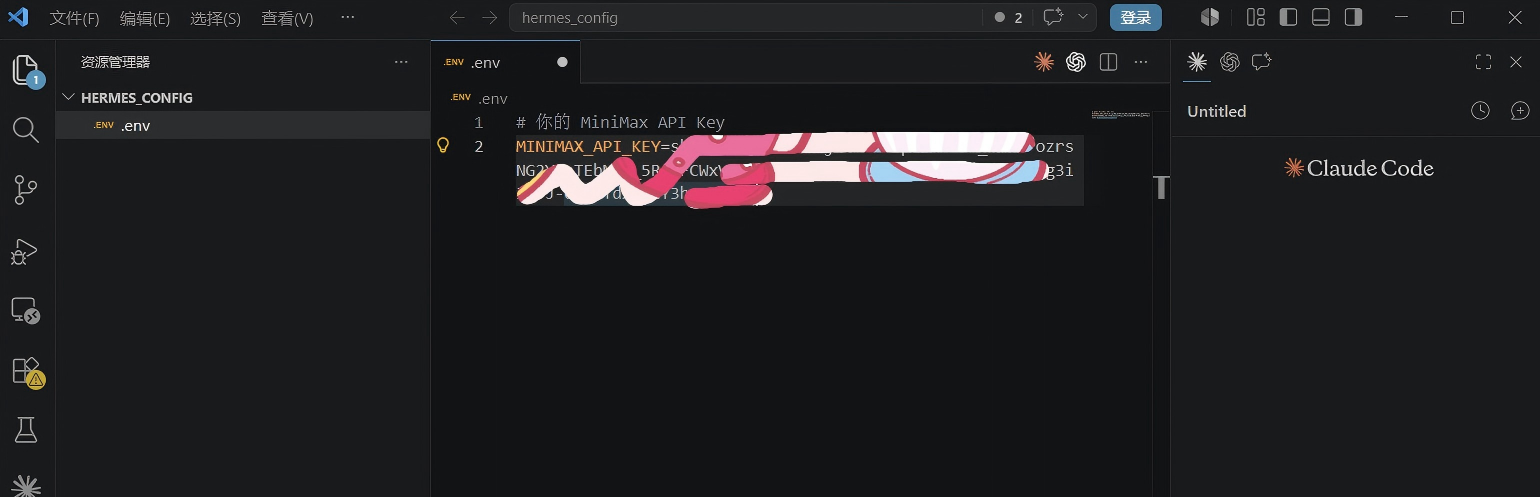
.env(注意前面有个点,如果提示改变扩展名,点击“是”)。用记事本打开它,填入以下内容,把
你的真实API密钥替换成刚才获取的sk-...,然后保存:
# 你的 MiniMax API Key
MINIMAX_API_KEY=你的真实API密钥
我这里使用vs code直接建立(其他IDE也可以)
2. 创建 config.yaml 偏好文件
同样在 hermes_config 文件夹下:
右键 -> 新建 -> 文本文档。
重命名为
config.yaml。用记事本打开,填入以下内容并保存(这告诉 Hermes 默认使用 MiniMax 的模型):
provider: minimax
model:
  default: MiniMax-M2.7
🐳 第四步:召唤 Docker 魔法 (核心步骤)
为了让小白也能舒服地使用,我们这次部署带有精美网页界面(WebUI)的版本,不用一直盯着黑乎乎的终端看。
回到外层的
E:\Hermes-Deploy文件夹。右键 -> 新建 -> 文本文档,重命名为
docker-compose.yml。用记事本打开,复制以下魔法代码并保存:
version: '3.8'

services:
  hermes-webui:
    image: ghcr.io/nesquena/hermes-webui:latest
    container_name: hermes-agent-web
    restart: unless-stopped
    ports:
      - "8787:8787"
    environment:
      - HERMES_WEBUI_HOST=0.0.0.0
      # 👇 这是新加的一行,告诉它把数据存在映射好的文件夹里
      - HERMES_WEBUI_STATE_DIR=/home/hermeswebui/.hermes/webui
    volumes:
      - ./hermes_config:/home/hermeswebui/.hermes
      - ./workspace:/workspace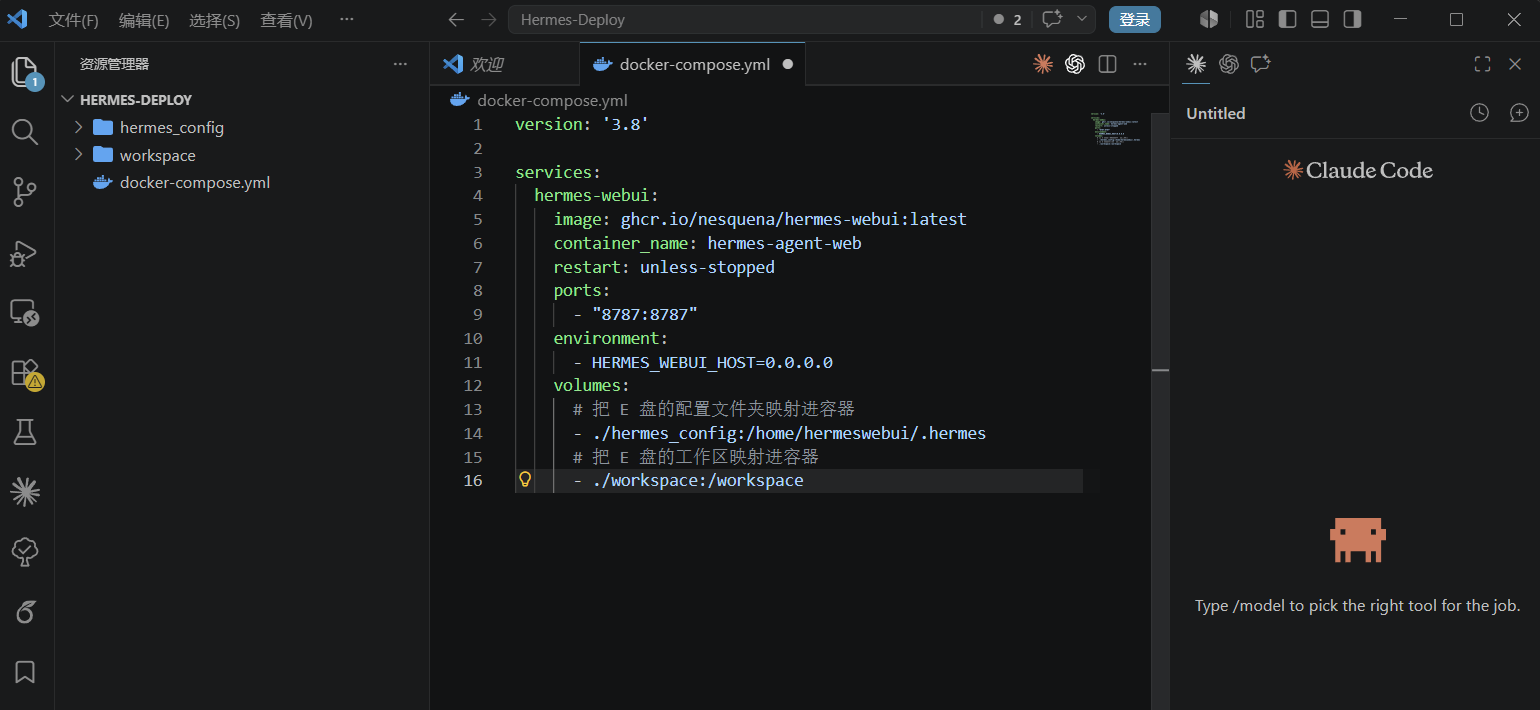
⚡ 第五步:一键启动!
现在,到了见证奇迹的时刻。我们需要通过命令行来执行启动命令,别怕,只需要敲三行字。
在 Windows 搜索栏输入
PowerShell,回车打开蓝色的命令行窗口。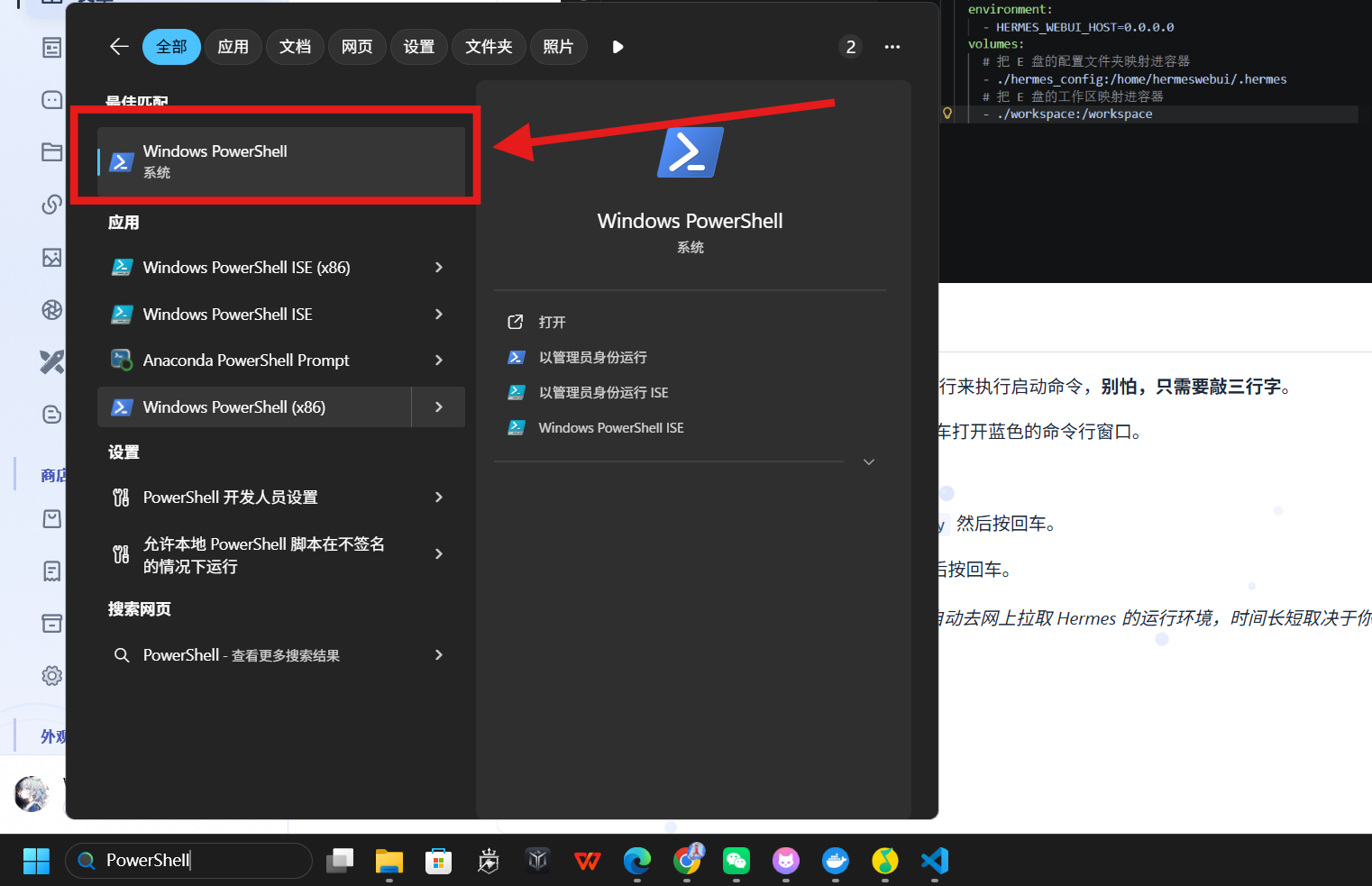
切换到 E 盘:输入
E:然后按回车。(记得使用英文键盘,并且注意不要少了“:”)
进入你的文件夹:输入
cd \Hermes-Deploy然后按回车。
启动!:输入
docker-compose up -d然后按回车。
此时,屏幕上会出现下载进度条。Docker 正在自动去网上拉取 Hermes 的运行环境,时间长短取决于你的网速(如果有科学上网工具可以打开)。只要没出现红色的 Error 报错,耐心等待即可。
🎉 第六步:开始体验你的私人 Agent
当终端显示
Started或Running时,打开你的浏览器。等个 10 到 15 秒钟的“开机热身时间”,然后去浏览器重新刷新
http://localhost:8787在地址栏输入http://localhost:8787并回车。恭喜你!你应该能看到 Hermes 的网页聊天界面了。
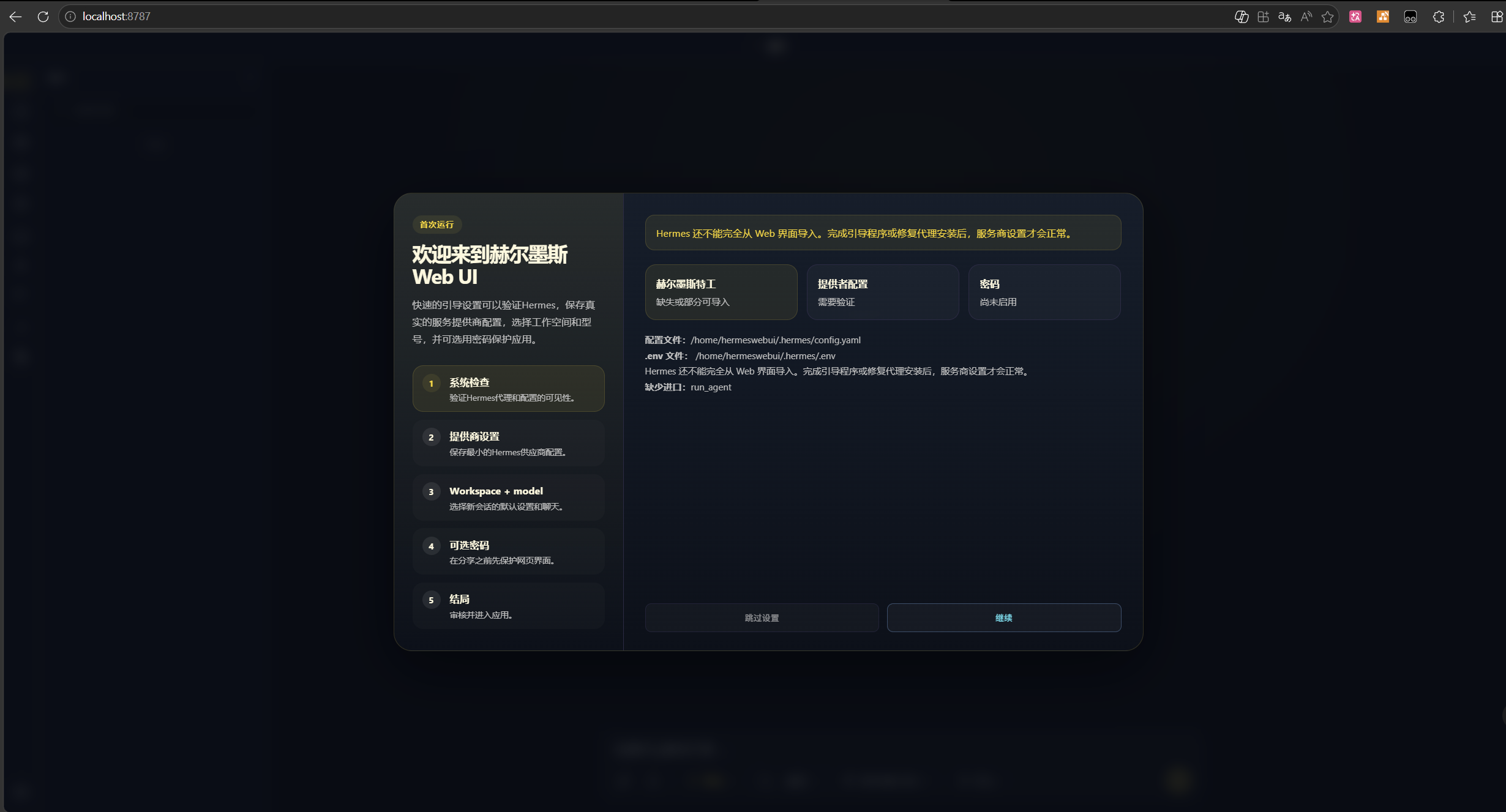
在侧边栏确认模型显示为 MiniMax-M2.7。
后面就自己根据自己的模型进行配置就好啦
第一次测试: 在聊天框里对它说:“请在 workspace 文件夹下,帮我写一个简单的 Python 贪吃蛇游戏代码。” 然后去 E:\Hermes-Deploy\workspace 看看,它是不是真的帮你把文件写进你的硬盘里了!
完成刚才的部署后,你以后几乎不需要再碰那些复杂的命令行了。
因为我们在之前的配置里加上了一句魔法代码:restart: unless-stopped。这意味着 Hermes 已经变成了你电脑里的一个自动化后台服务。
你日常的打开方式非常简单,分为以下两种情况:
🌞 情况一:日常随开随用(最常见)
只要你的电脑没关机,Docker 也在后台正常运行,Hermes 就会一直在后台静默待命,几乎不占用多余的 CPU。
怎么打开:直接打开浏览器,输入
http://localhost:8787就能秒开。💡 强烈建议:现在立刻把这个网页添加到浏览器书签/收藏夹(快捷键 Ctrl+D),或者在浏览器里选择“发送快捷方式到桌面”,以后像点开普通软件一样,点一下就能直接和它聊天。
🔄 情况二:电脑关机重启后
即使你关机睡觉,第二天重新开机,也完全不需要重新去 PowerShell 里敲打任何命令。
第一步: 开机后,确保你的 Docker Desktop 软件已经启动(检查电脑右下角任务栏,看看有没有那个正在运行的小鲸鱼图标)。如果你设置了 Docker 开机自启,这一步完全可以无视。
第二步: 得益于之前的自动重启配置,一旦小鲸鱼跑起来,它会自动去 E 盘把你的 Hermes 唤醒。
第三步: 给它大概十来秒钟的开机热身时间,然后直接点开你的浏览器书签
http://localhost:8787,它就已经准备好继续为你工作了。
🛠️ 只有一种情况你需要再用命令行
那就是当你想彻底关闭它(比如你要玩大型游戏,想腾出所有电脑内存),你需要关闭集装箱:
打开 PowerShell 并切换到你的目录:
E:然后cd \Hermes-Deploy输入停止命令:
docker-compose stop(这样它就彻底睡着了)。下次想用的时候:再进入这个目录输入
docker-compose start。
7.不想使用怎么完美卸载
使用 Docker 部署的最大好处就在于它的“无痕性”。它不会像传统软件那样在你的 Windows 注册表或 C 盘系统目录里乱拉屎。只要按照下面的“三步走”策略,你就可以将它从你的电脑里完美、干净地彻底抹除。
🧹 第一步:停止并拆除集装箱(终端操作)
在删除文件之前,我们需要先让后台正在运行的程序停下来,并把虚拟的“集装箱”拆掉。
打开 PowerShell。
依次输入以下命令,切换到你之前所在的目录:
E:
cd \Hermes-Deploy3.输入拆除命令并回车:
docker-compose down执行完毕后,终端会提示
Removed,这就意味着后台运行的进程和网络连接已经被安全销毁了。
🗑️ 第二步:删除本地文件(清理配置和记忆)
接下来,我们要把你留在硬盘上的配置文件、工作区和 API 密钥全部删掉。
打开 Windows 的 此电脑,进入 E 盘。
找到
Hermes-Deploy这个文件夹。直接右键 -> 删除(如果你想彻底删掉,可以按
Shift + Delete永久删除)。
到这一步,你的 API 密钥和所有的聊天记录/生成文件就完全从硬盘上消失了。
🐳 第三步:删除下载的镜像包(释放 500MB 空间)
虽然容器拆了,文件删了,但当初下载的那个接近 500MB 的“安装包(镜像)”还留在 Docker 里。如果你不打算再用了,可以把它也清理掉。
因为你之前已经熟悉了 Docker Desktop 的界面,这一步直接用鼠标点最方便:
打开电脑右下角的 Docker Desktop 软件。
点击左侧边栏的 “镜像” (Images)。
在右侧列表中找到名字为
ghcr.io/nesquena/hermes-webui的那一项。点击最右侧的 红色垃圾桶图标 (Delete),确认删除。
🎉 清理完成! 现在你的电脑已经完全恢复到了认识 Hermes 之前的状态,干干净净,没有留下任何垃圾文件。
📚 参考来源与延伸阅读
能够如此简单地完成部署,离不开开源社区大佬们的贡献。如果你想深入了解,可以查阅以下官方资料:
Nous Research 官方仓库 (Hermes Agent 的核心源码): https://github.com/NousResearch/hermes-agent
Hermes WebUI 社区界面 (为新手提供友好体验的壳): https://github.com/nesquena/hermes-webui
MiniMax 开发者文档 (了解更多模型参数): https://platform.minimax.io/
Docker 官方文档 (系统学习容器技术): https://docs.docker.com/

🚀 小白必看:Windows 下用 Docker 零基础部署 Hermes Agent
本文采用 CC BY-NC-SA 4.0 许可协议,转载请注明出处。
评论交流
欢迎留下你的想法