


引言
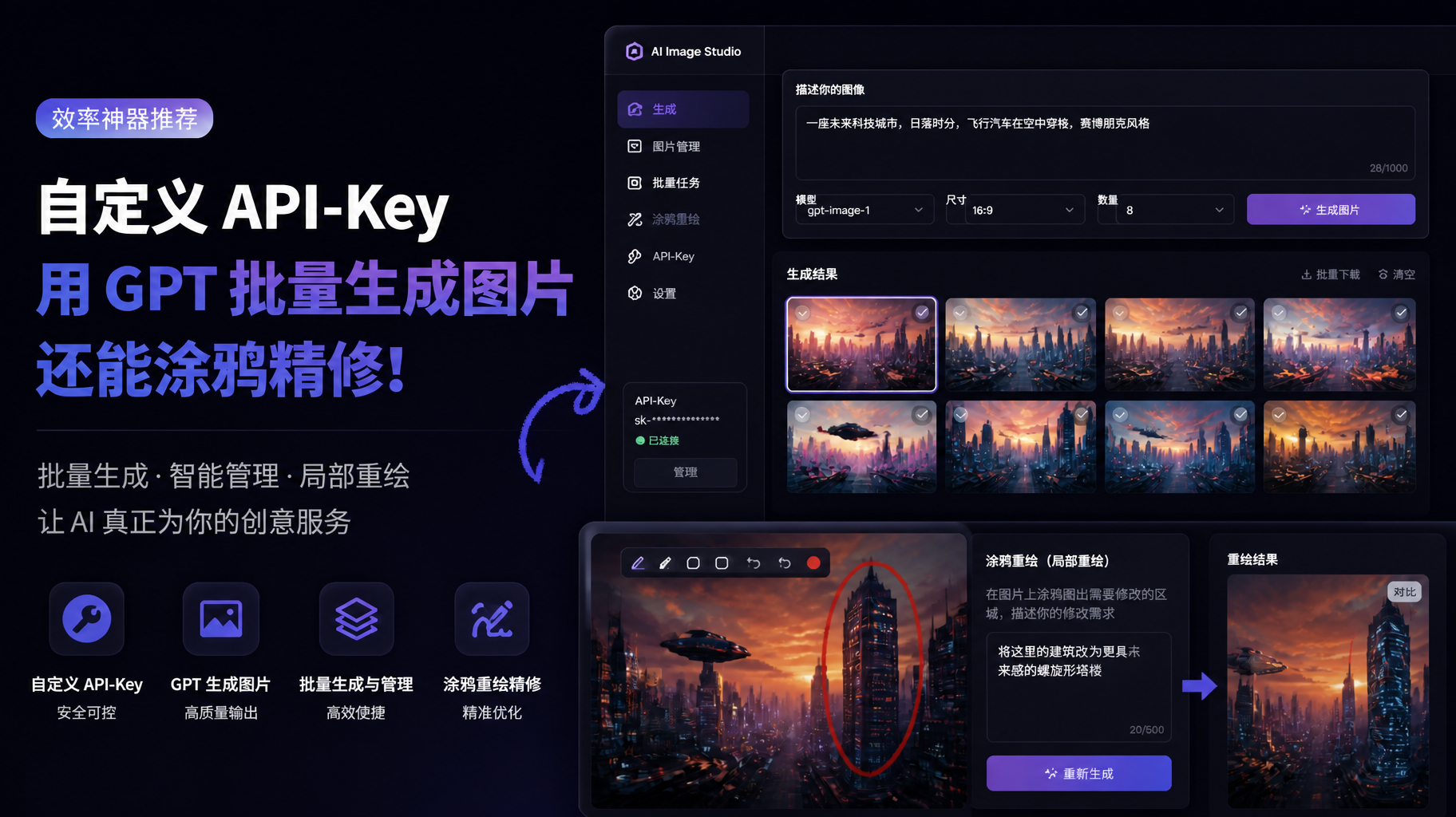
在目前的 AI 图像生成工具中,如何平衡“生成质量”、“成本控制”以及“后期精修的确定性”一直是实际应用中的核心诉求。近期测试了 Image2 GPT Playground,该网页提供了一套较为完整的图像生成与管理前端解决方案。
本文将从实际操作流的角度,手把手带你来了解这个网页处理图片的便利性。
使用流程
首先我们先打开网页https://image2.gpt-agent.cc/
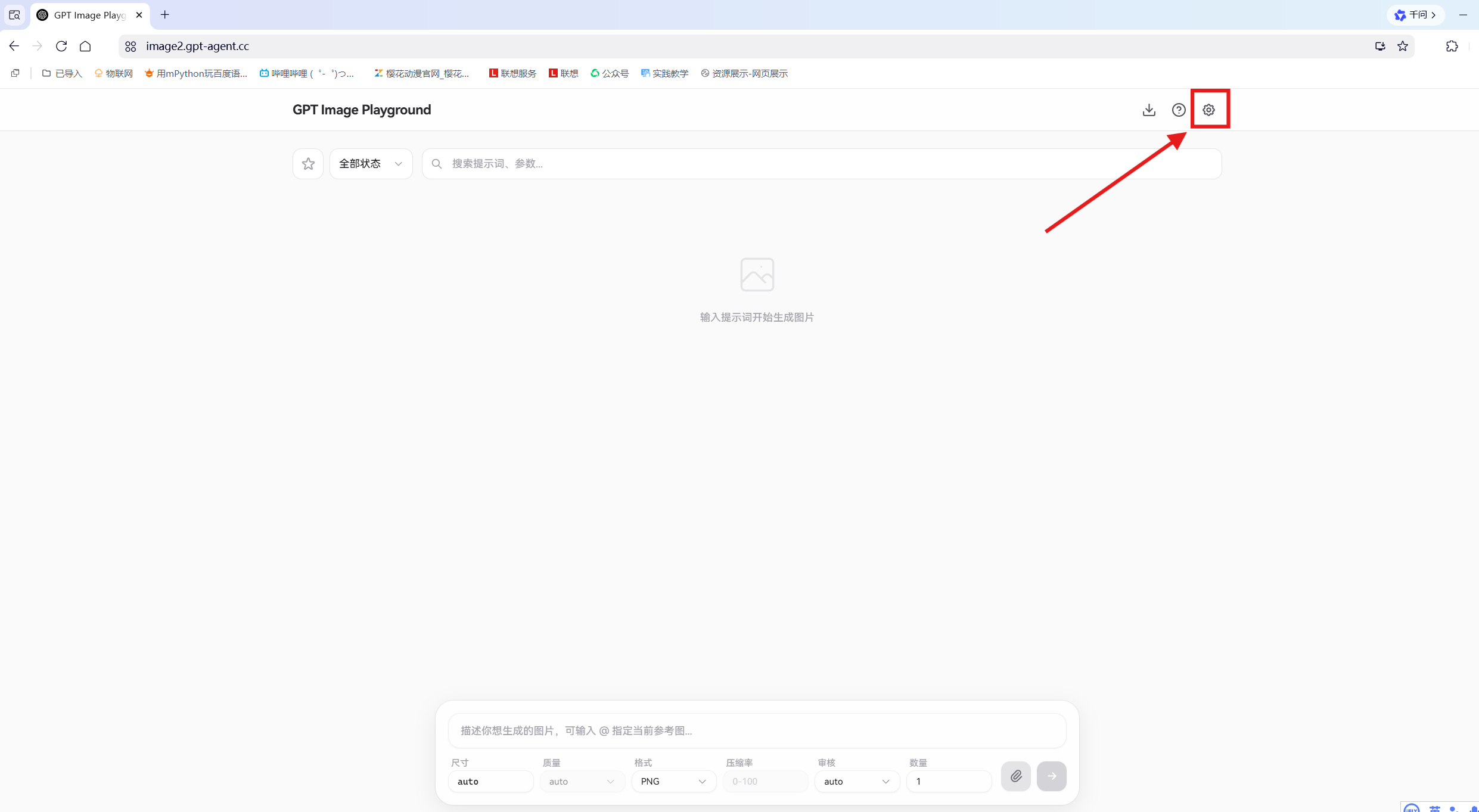
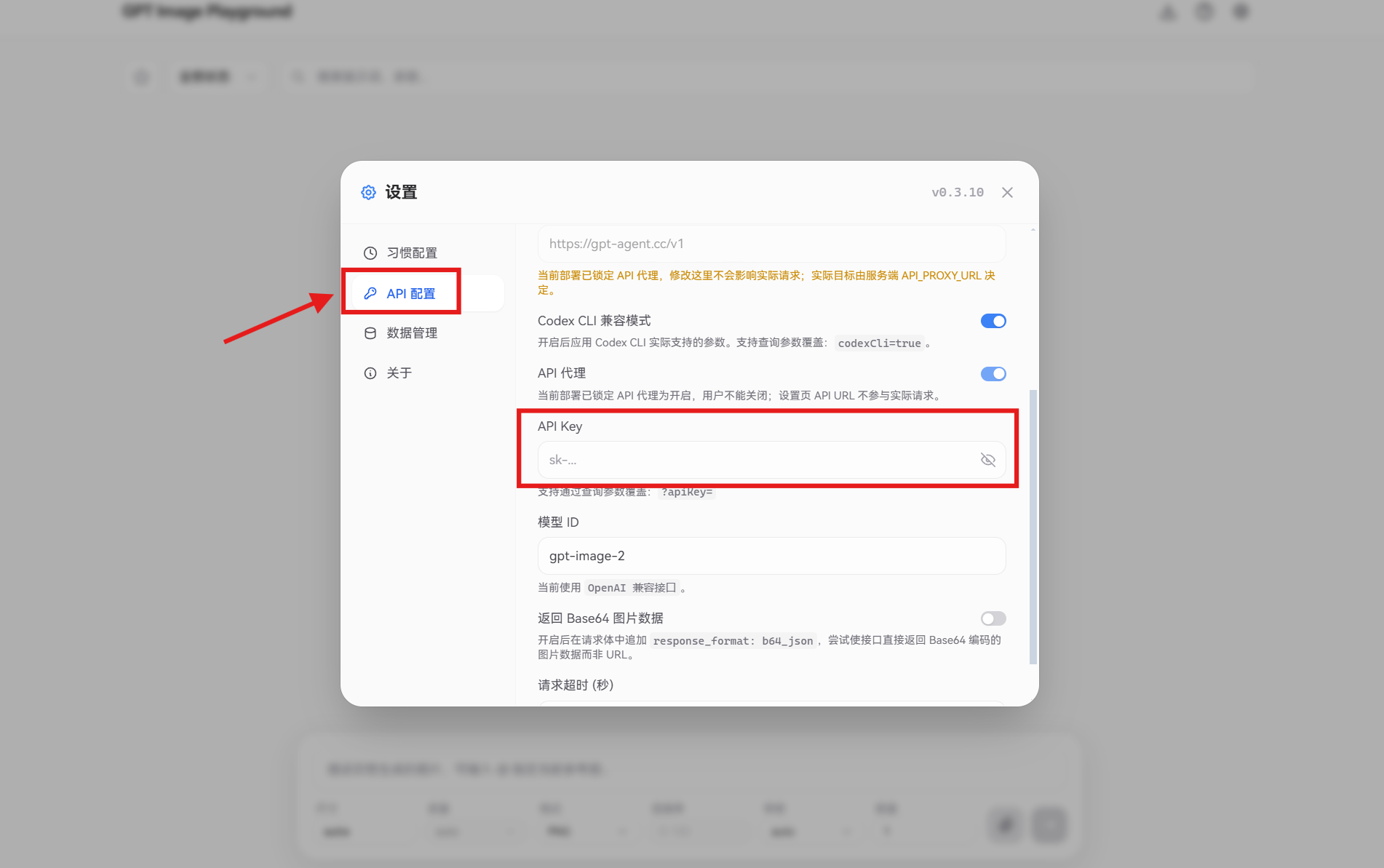
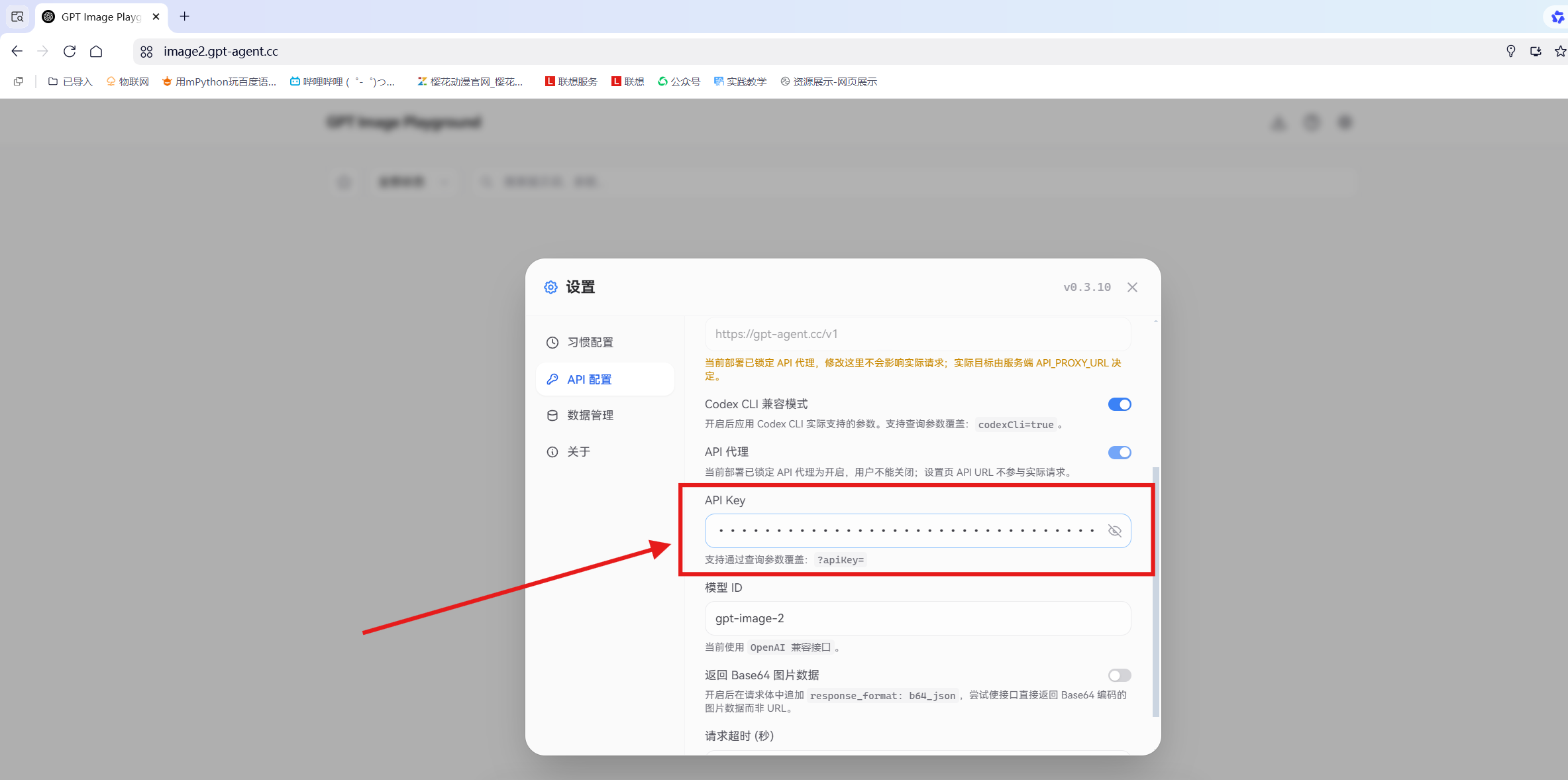
然后点击右上角设置,进入设置,点击api设置,配置我们的api-key,其他都不需要改,默认状态就行,因为API URL被固定了,所以我们只能使用这个网页开发者所提供的api-key。
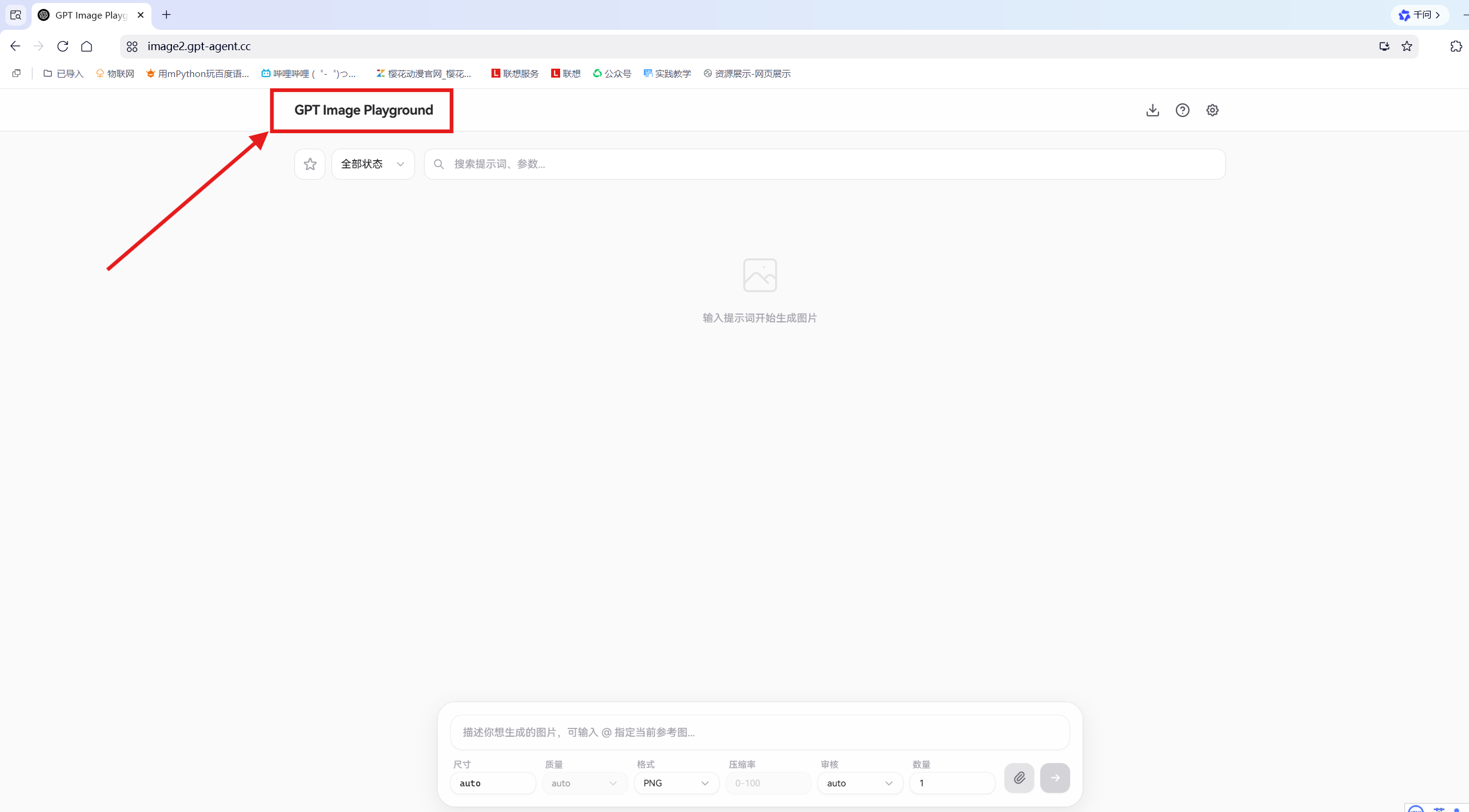
我们回到首页,点击左上角的Image2 GPT Playground
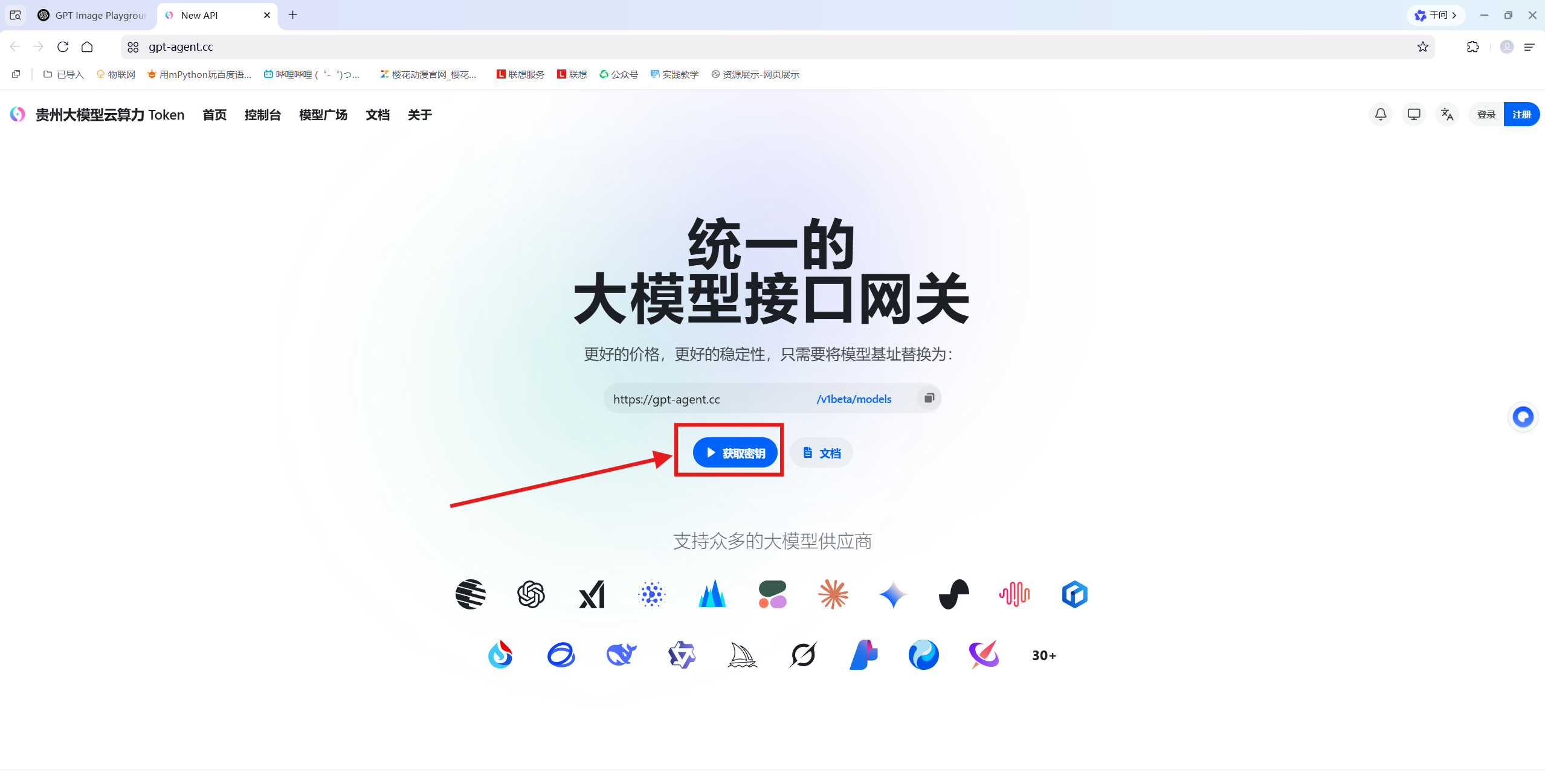
进入到这个网页开发者的New api,点击获取密钥。
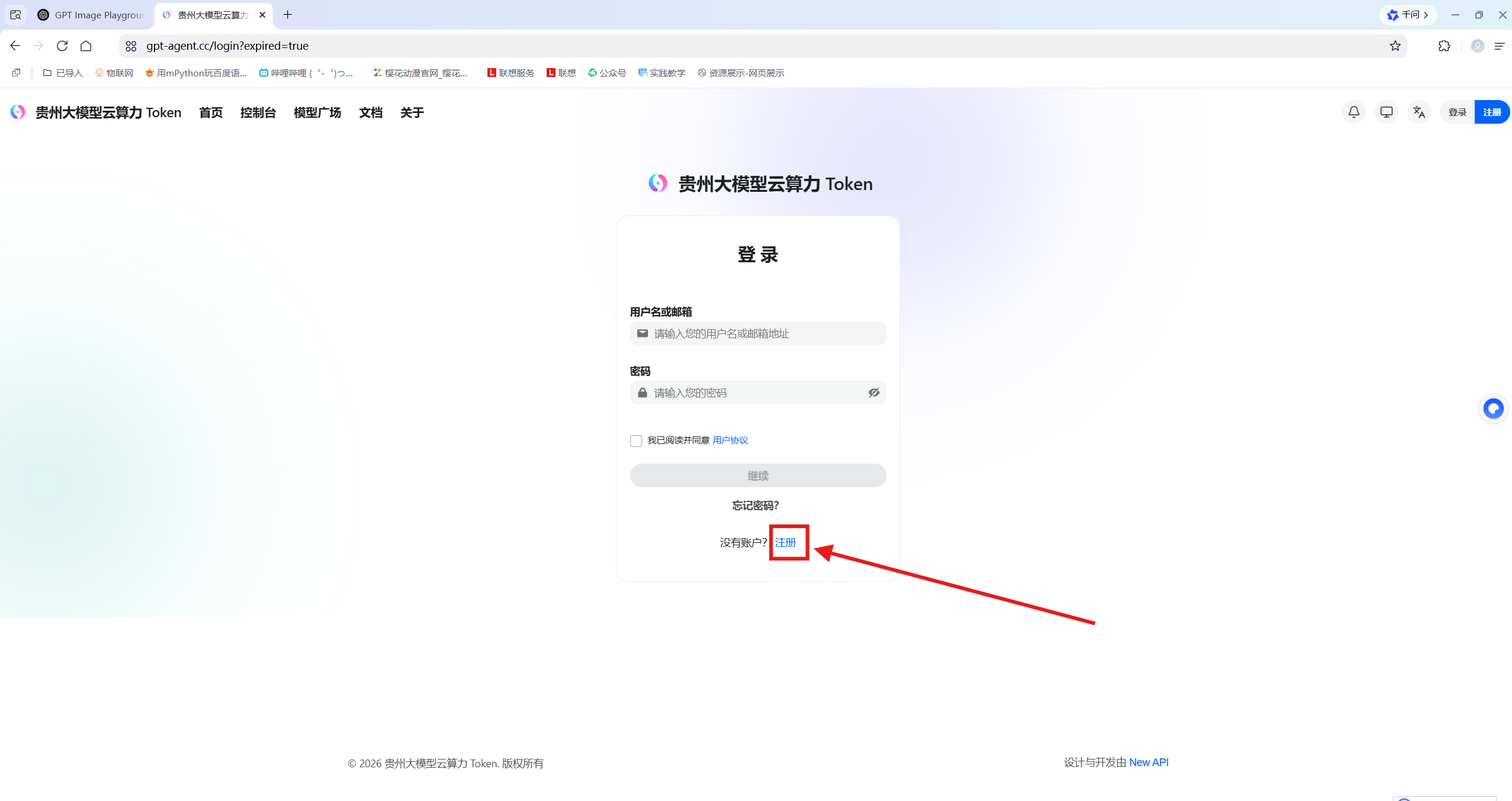
刚开始没有账号的友友们,网站会提醒你登录,没有账号的先注册账号。
注册完成后点击钱包管理
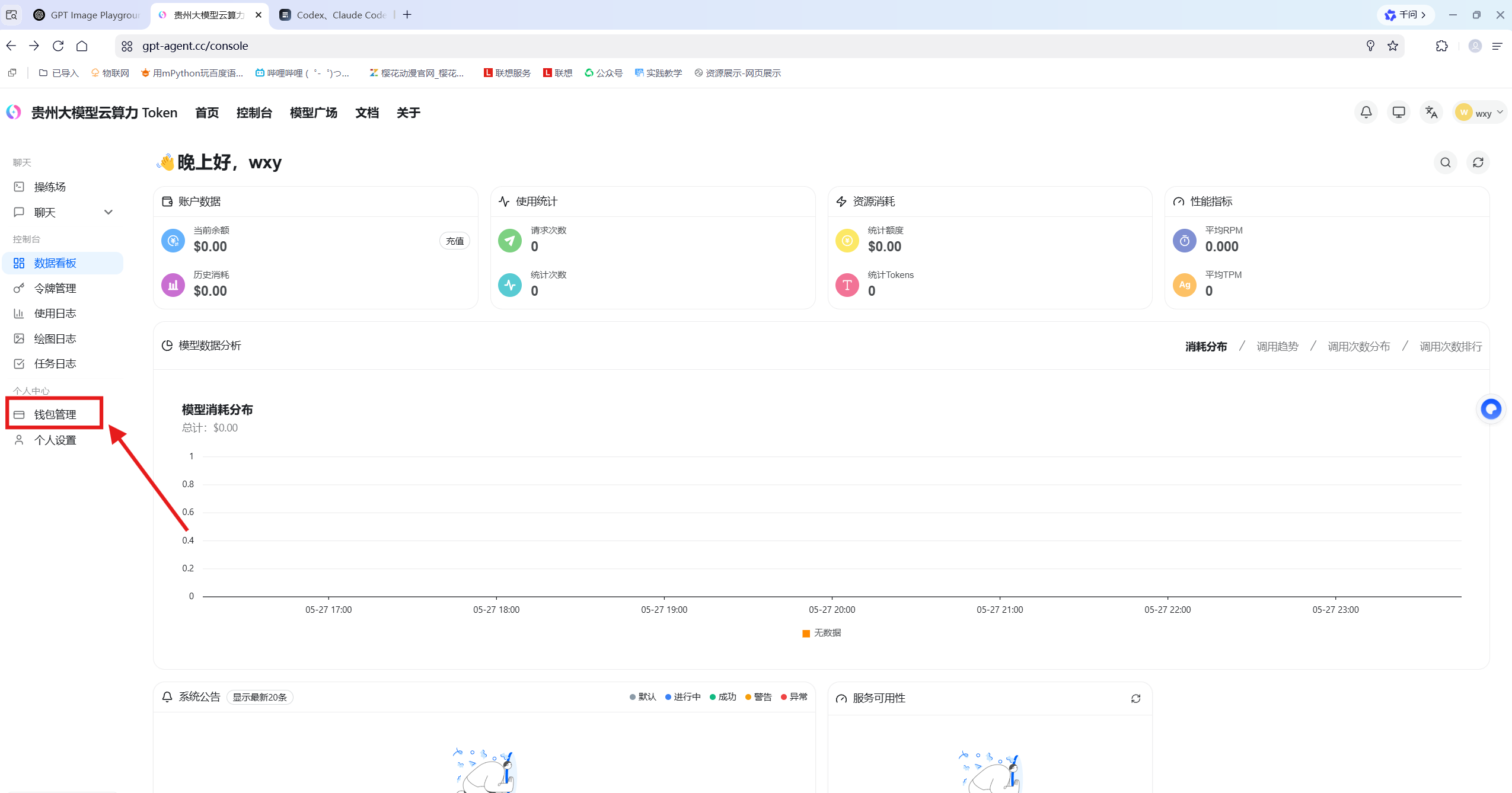
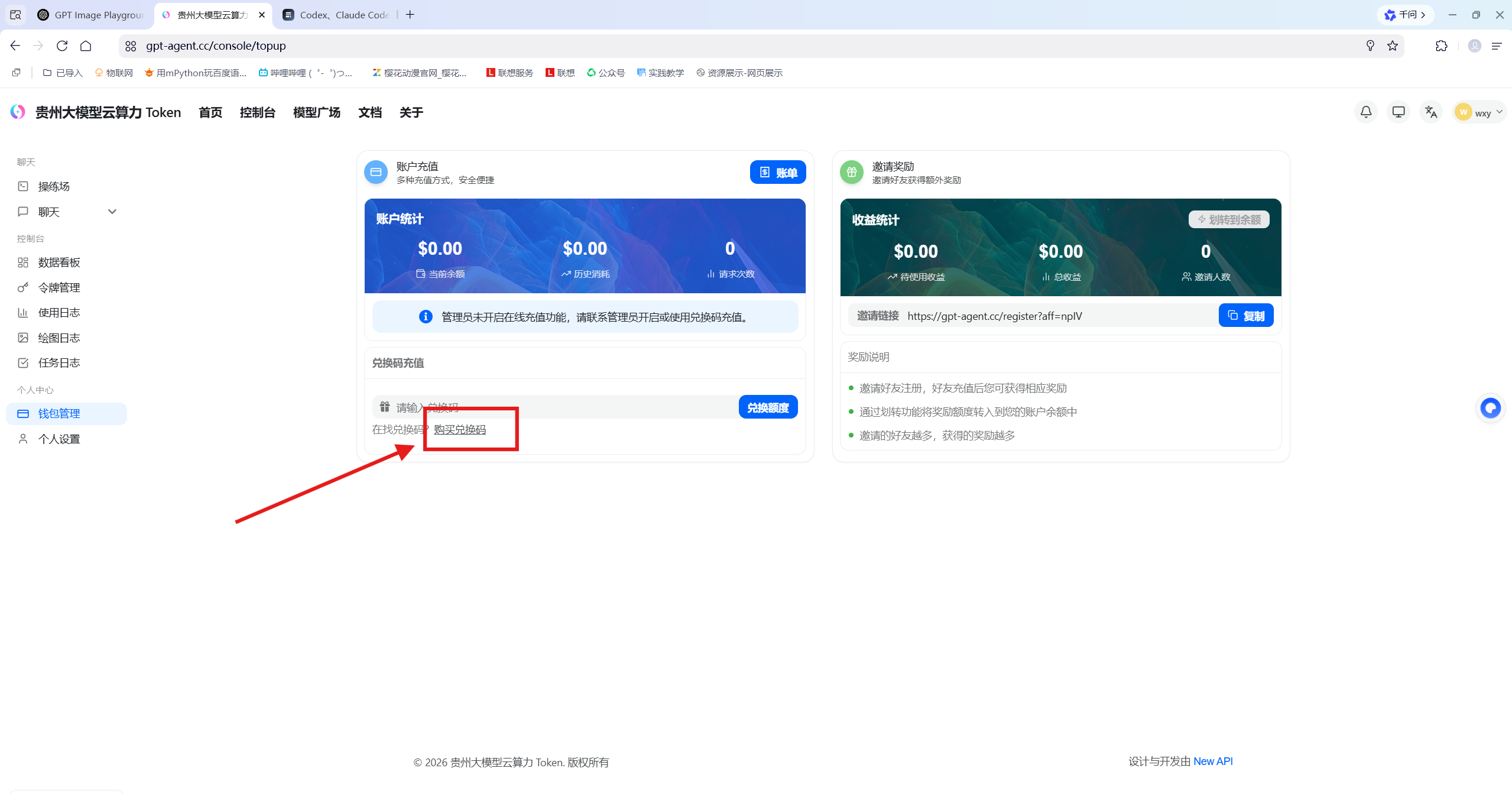
然后点击购买兑换码,咱们需要去获取api-key并买一些token,大家不用购买太多,先尝试为主,不过我个人觉得这家服务商的token充值和模型消费还是很划算的,如果有经常需要调用AI 大模型的友友们可以试试,测评一下ヾ(≧∇≦*)ゝ
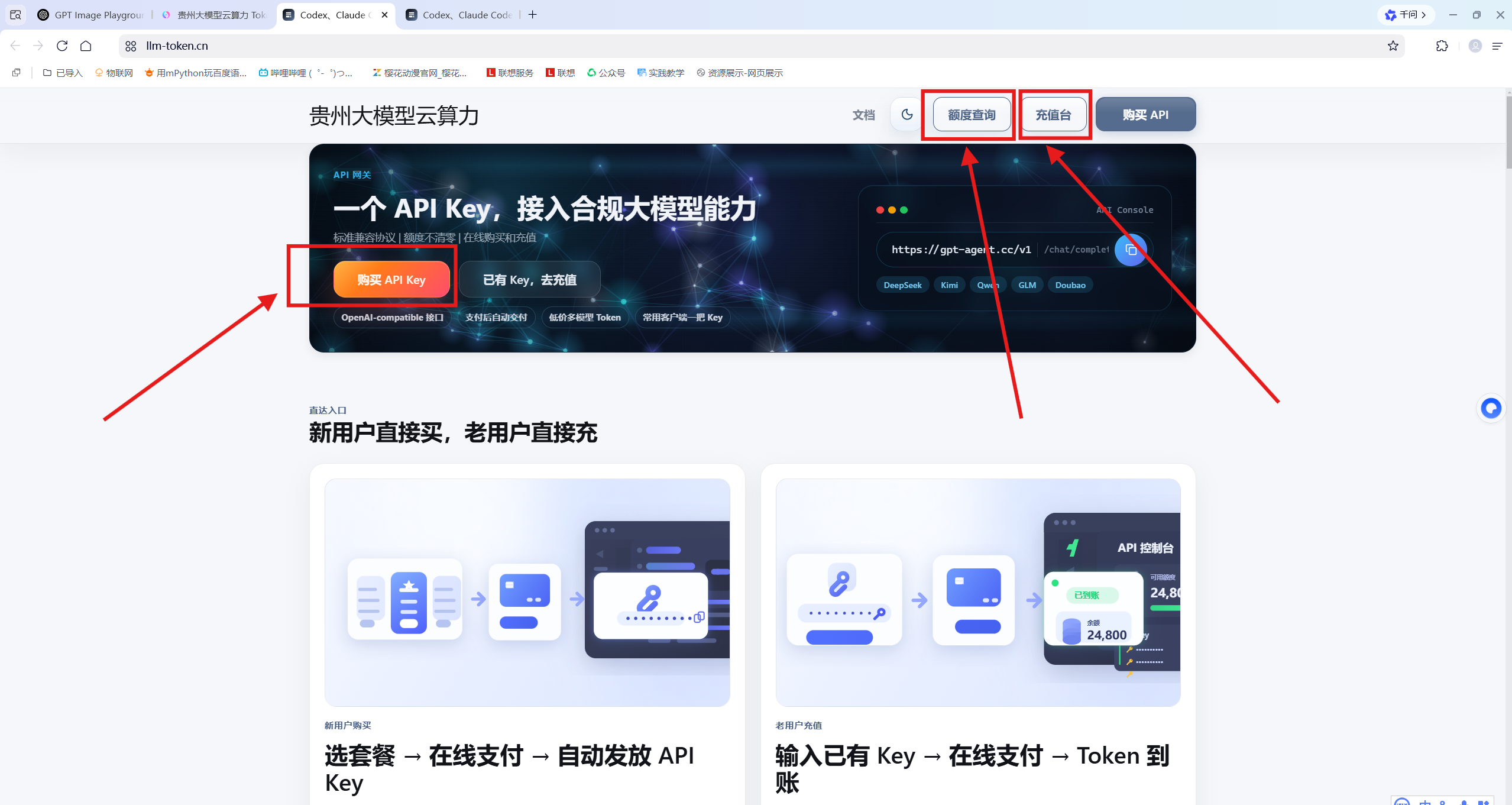
好,点击购买兑换码之后跳转到这,点击购买API Key ,右上角也可以查询额度消费记录和剩余额度,也很方便,如果大家后续觉得好用,也可以点击继续为当前API Key继续充值Token,首先声明一下啊,楼主我没有接广告啊,纯自己体验使用过后,觉得这家模型提供商充值价格挺划算的,这个API Key不仅能调用GPT还有Claude等AI大模型,大家自己去研究一下吧୧(๑•̀⌄•́๑)૭,服务商也有提供非常详细的使用飞书文档。
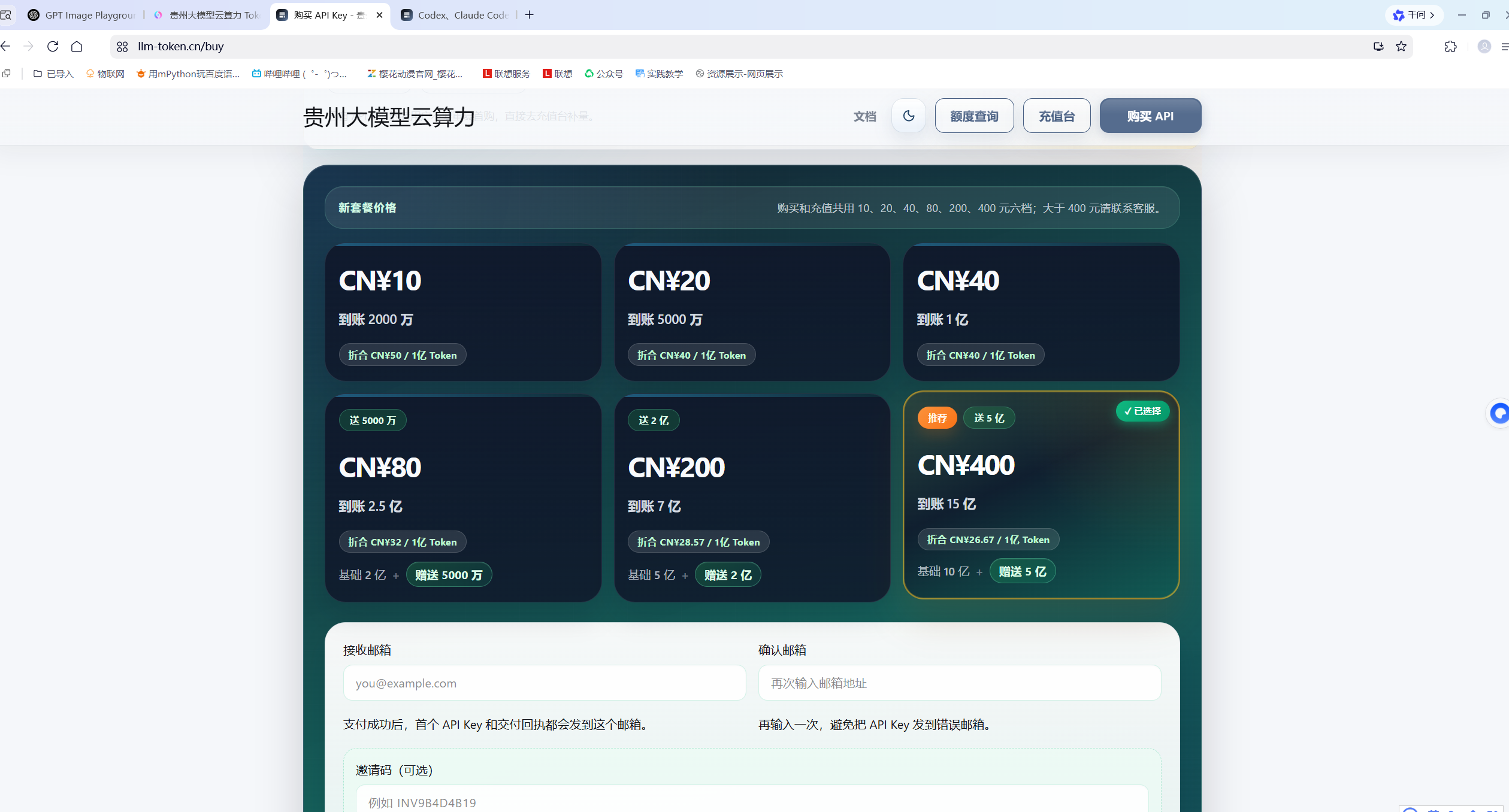
点击后购买API Key跳转到下面这个界面,因为我今天只介绍当前这个GPT Image2 的 AI 图像生成与管理网站,所以大家选择最便宜那个套餐就行,觉得好用后面再充嘛,不好用也没必要浪费钱,省省又能买杯奶茶啦,哈哈٩(ˊᗜˋ*)و
好的,我们充值后将获取到的这个API Key填入到刚刚我们生图网站配置里,大家一定一定要将自己的API Key记住!!!保存好
好,然后我们来试一下
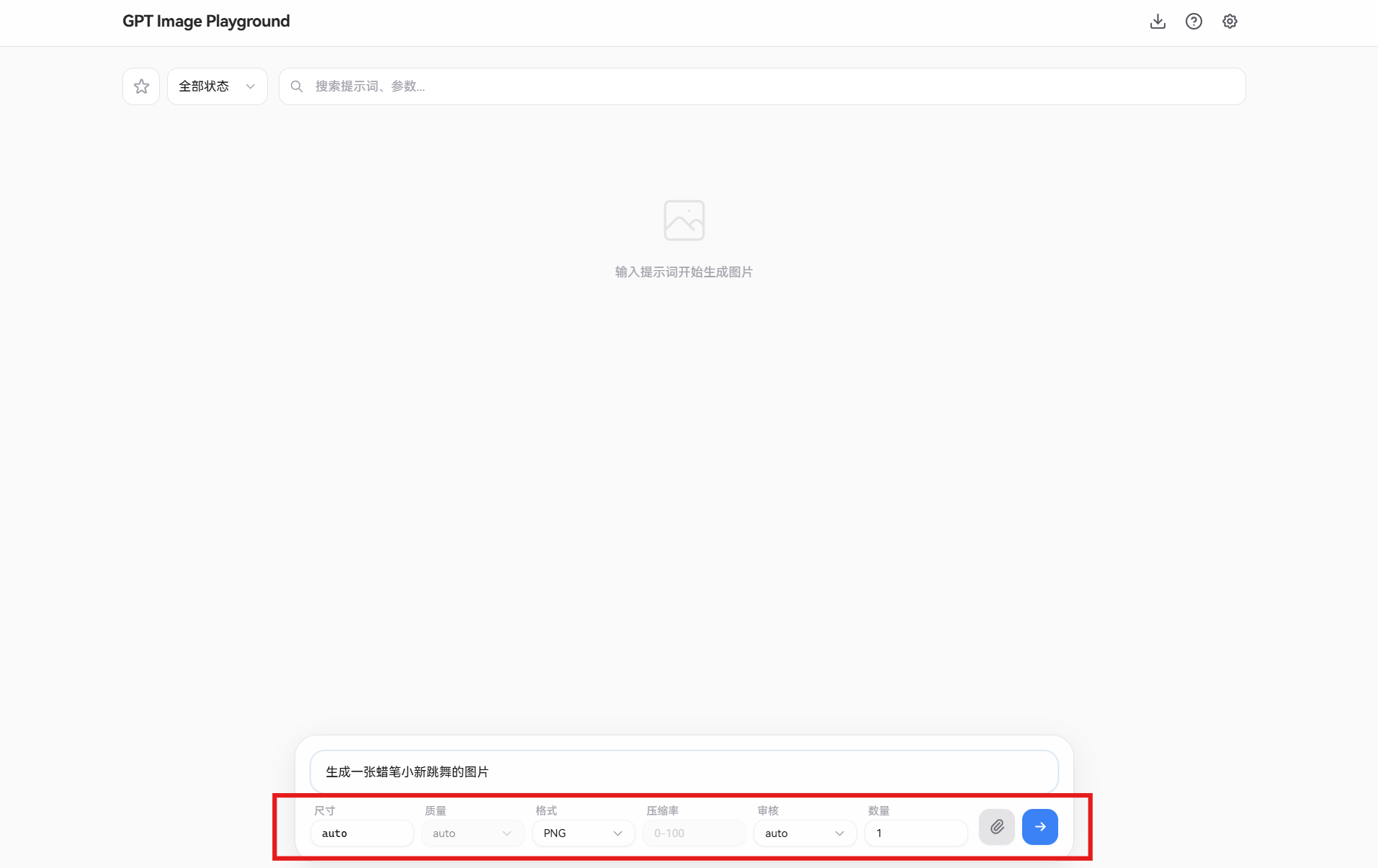
可以在提示词输入框下面对我们所需要生成的图片进行设置说明,这点我觉得很方便,这样在提示词里面我们就只需要描述我们的图片就好
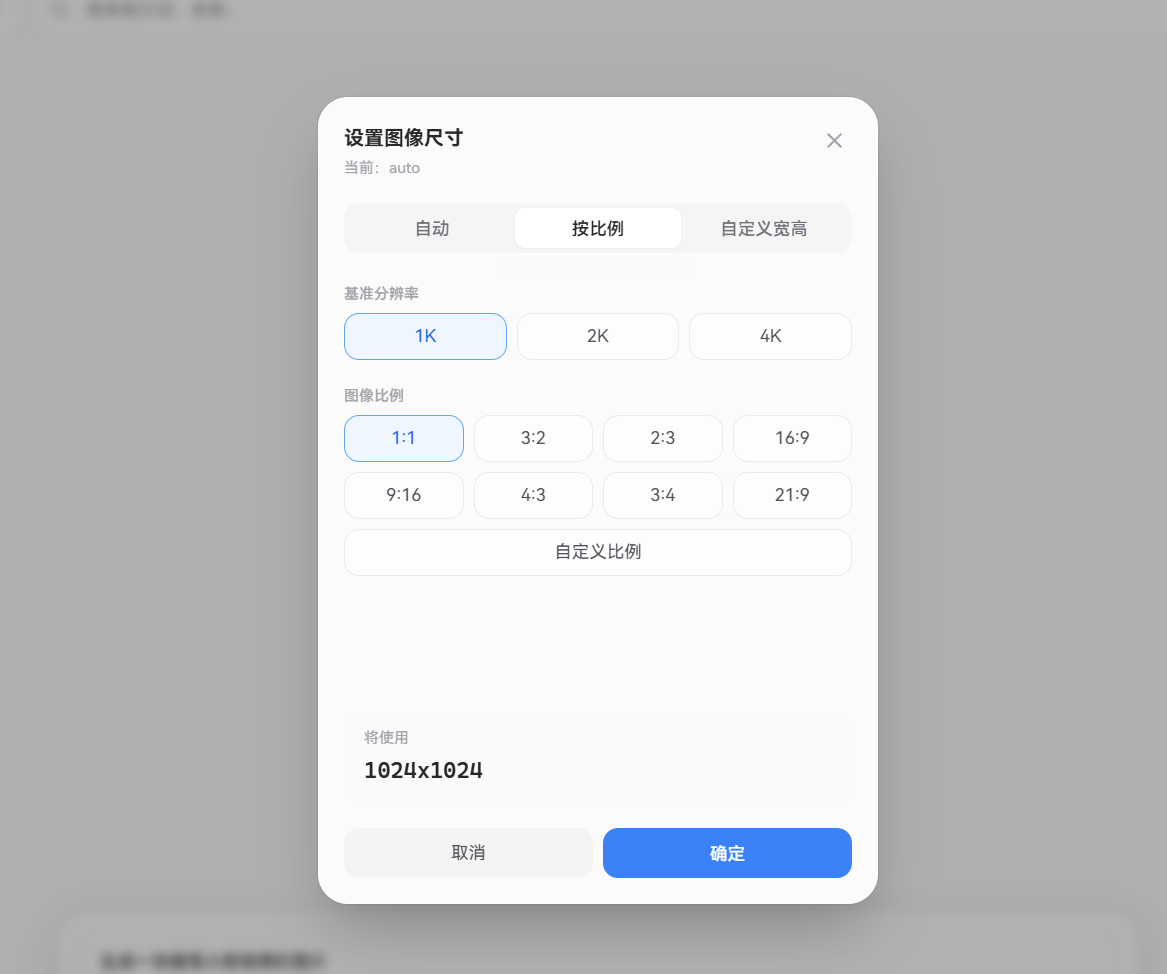
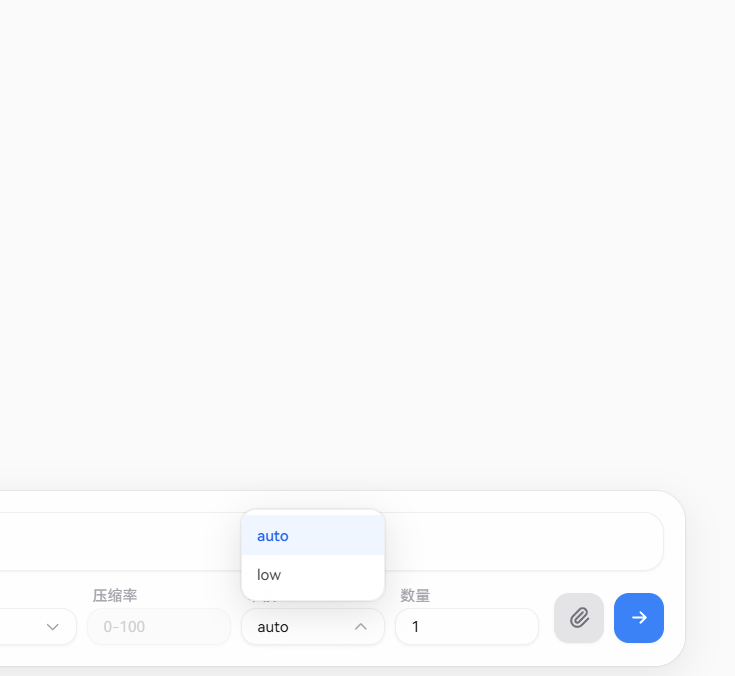
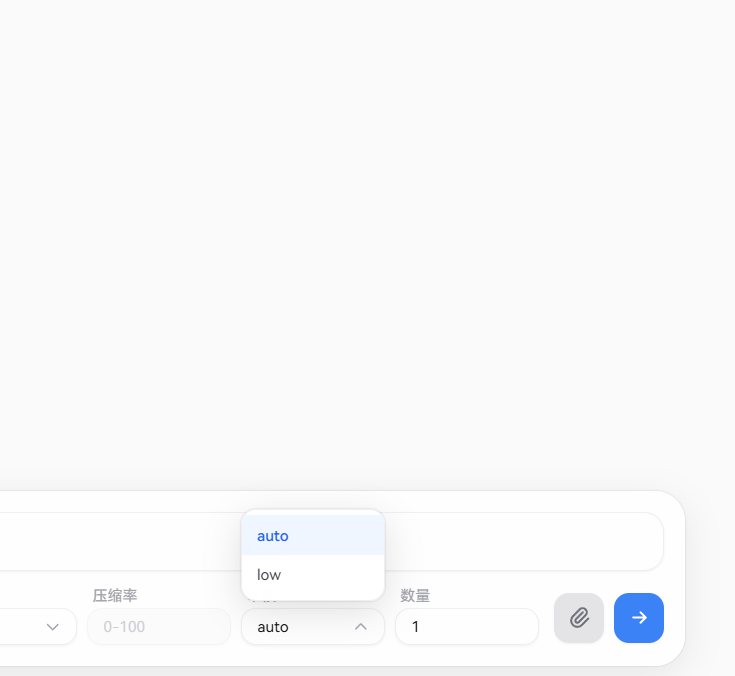
好,我们点击生成,等待一下就行
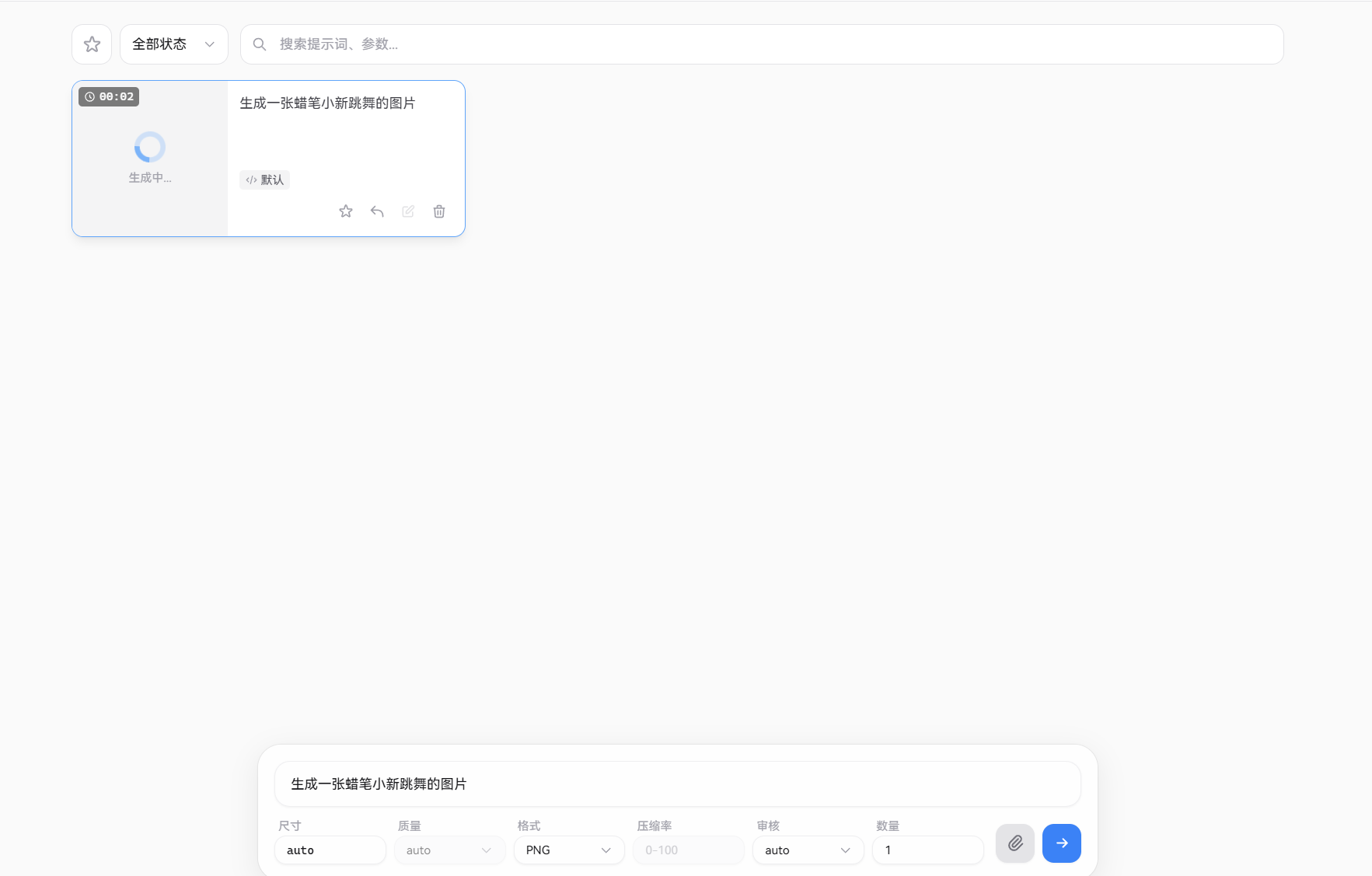
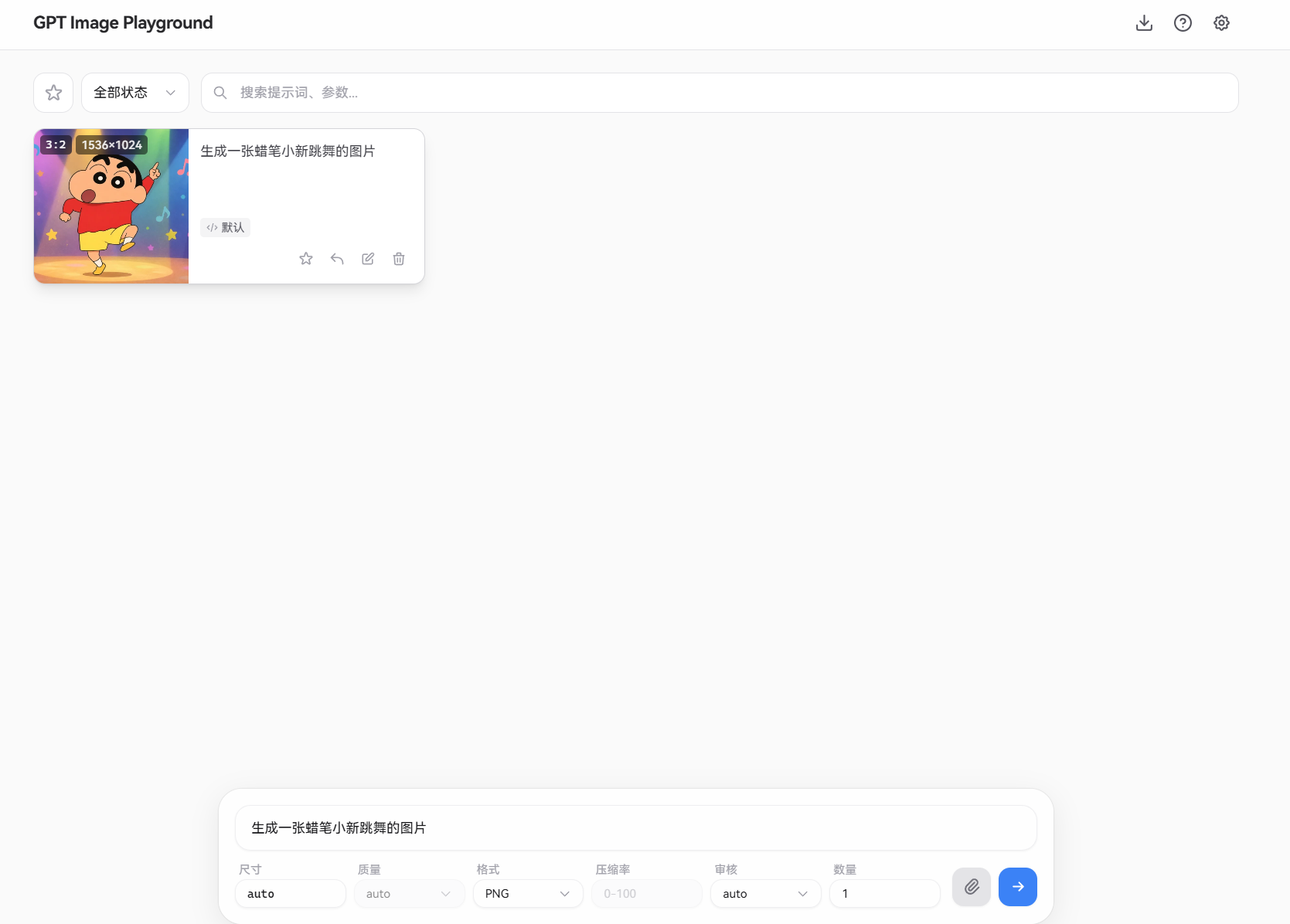
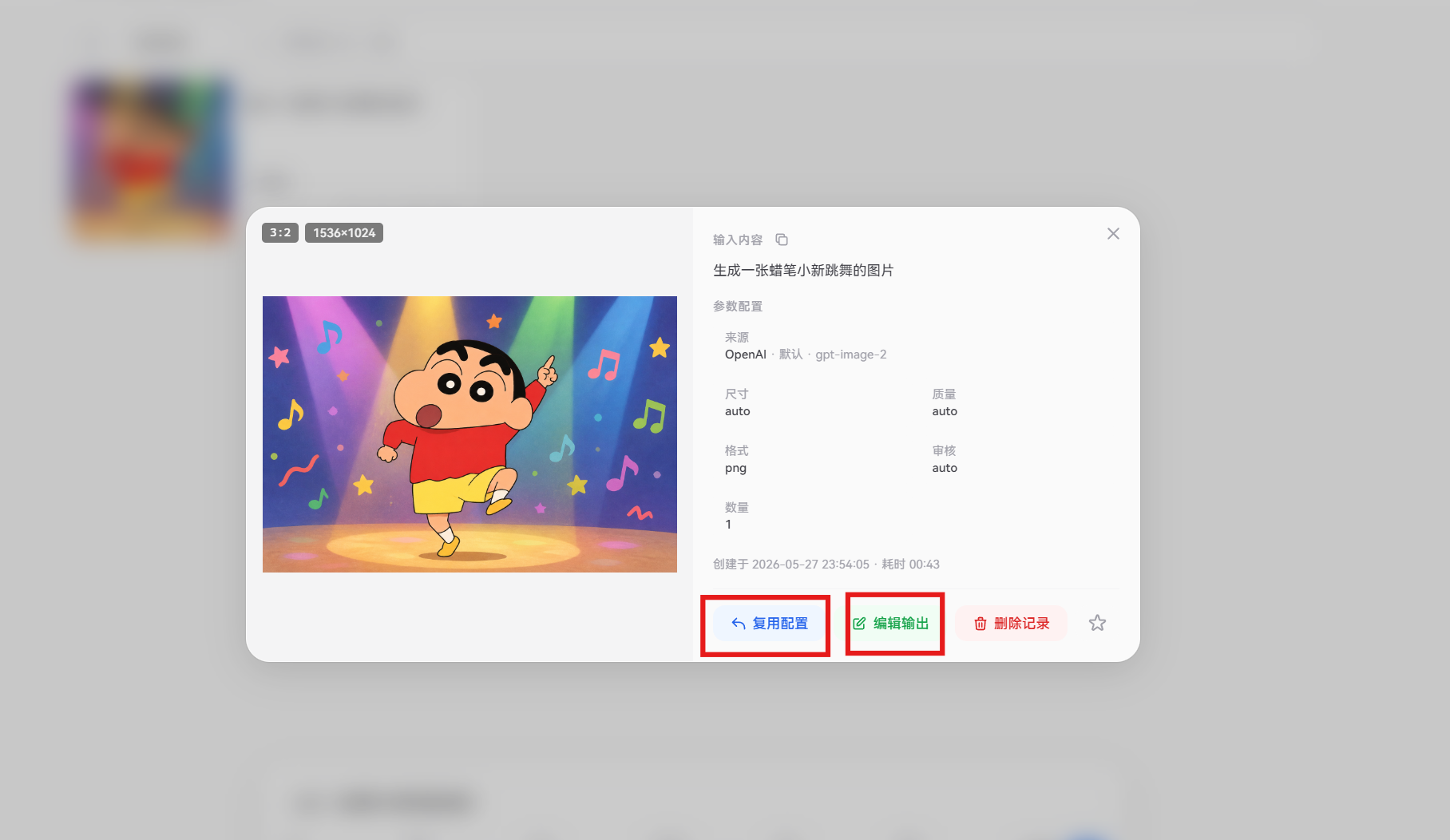
可以点击复用当前设置来重新生成图片,这点在经常使用中很实用,因为这样就不用每次重新配置。如果想对当前的图片的某些细节需要作出调整,我们可以点击编辑输出
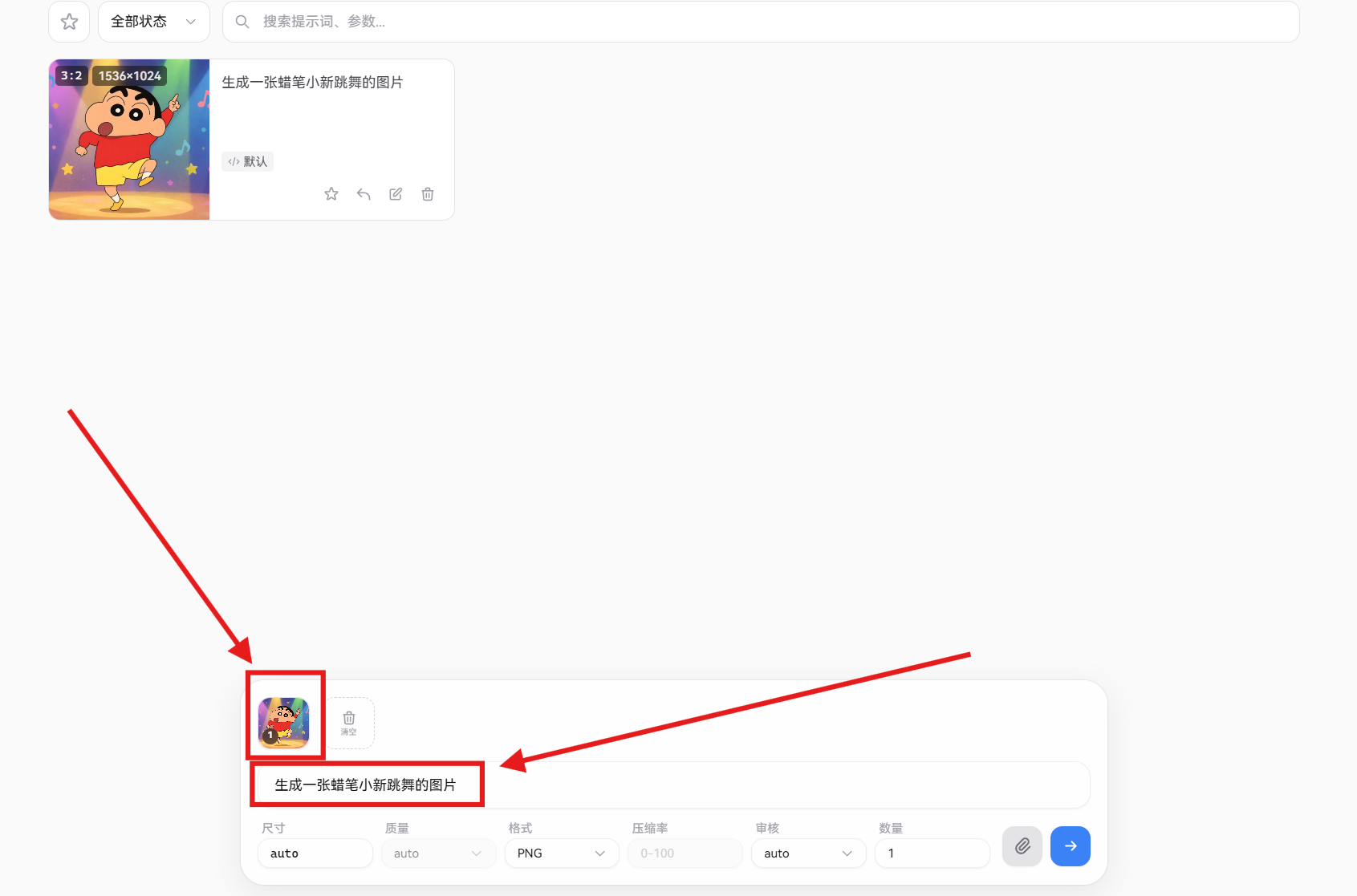
然后我们刚刚的图片就自动放到参考图里了,我们点击图片,进入以下界面
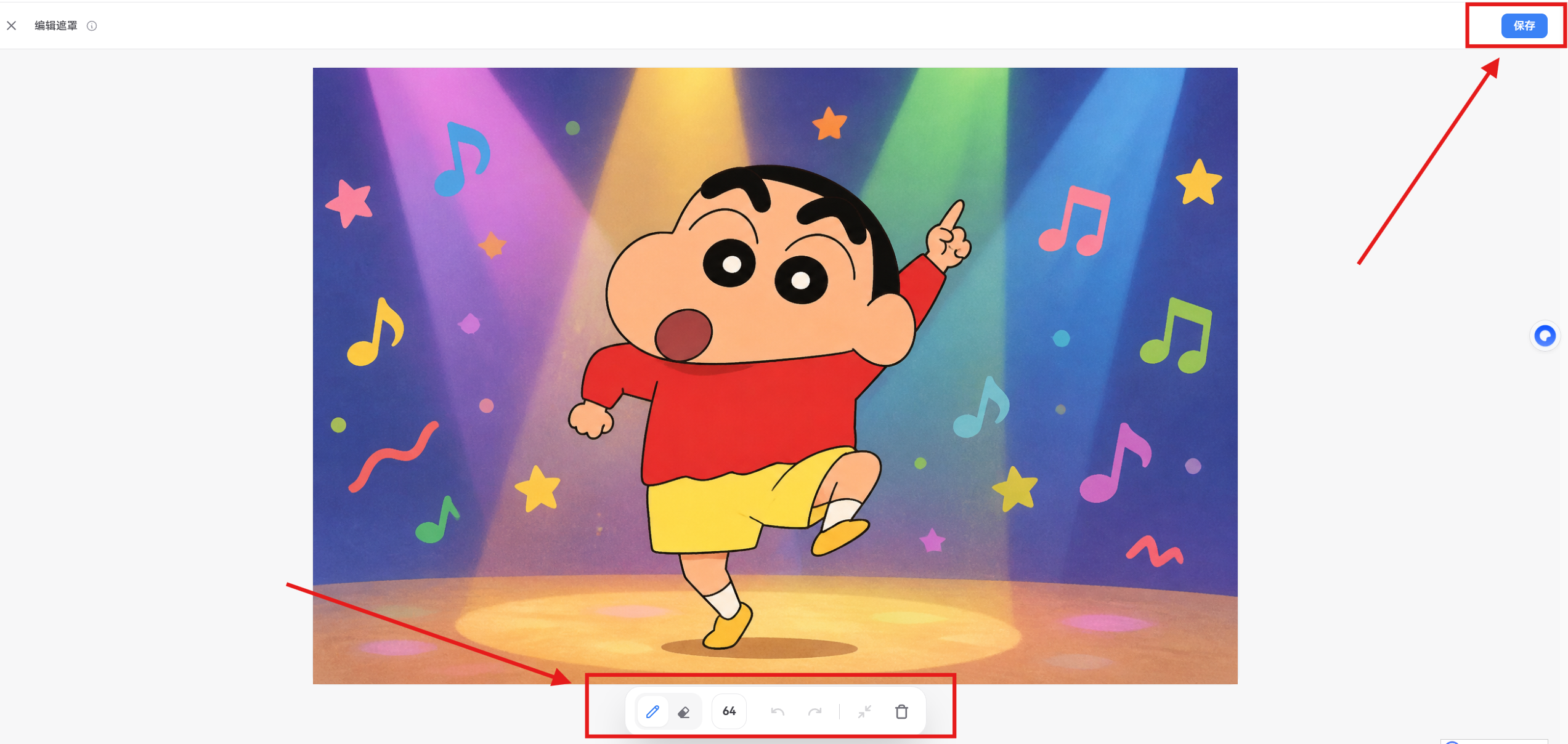
然后就可以使用画笔圈出我们需要调整的部分,下面的红色框部分可以调整我们画笔的粗细
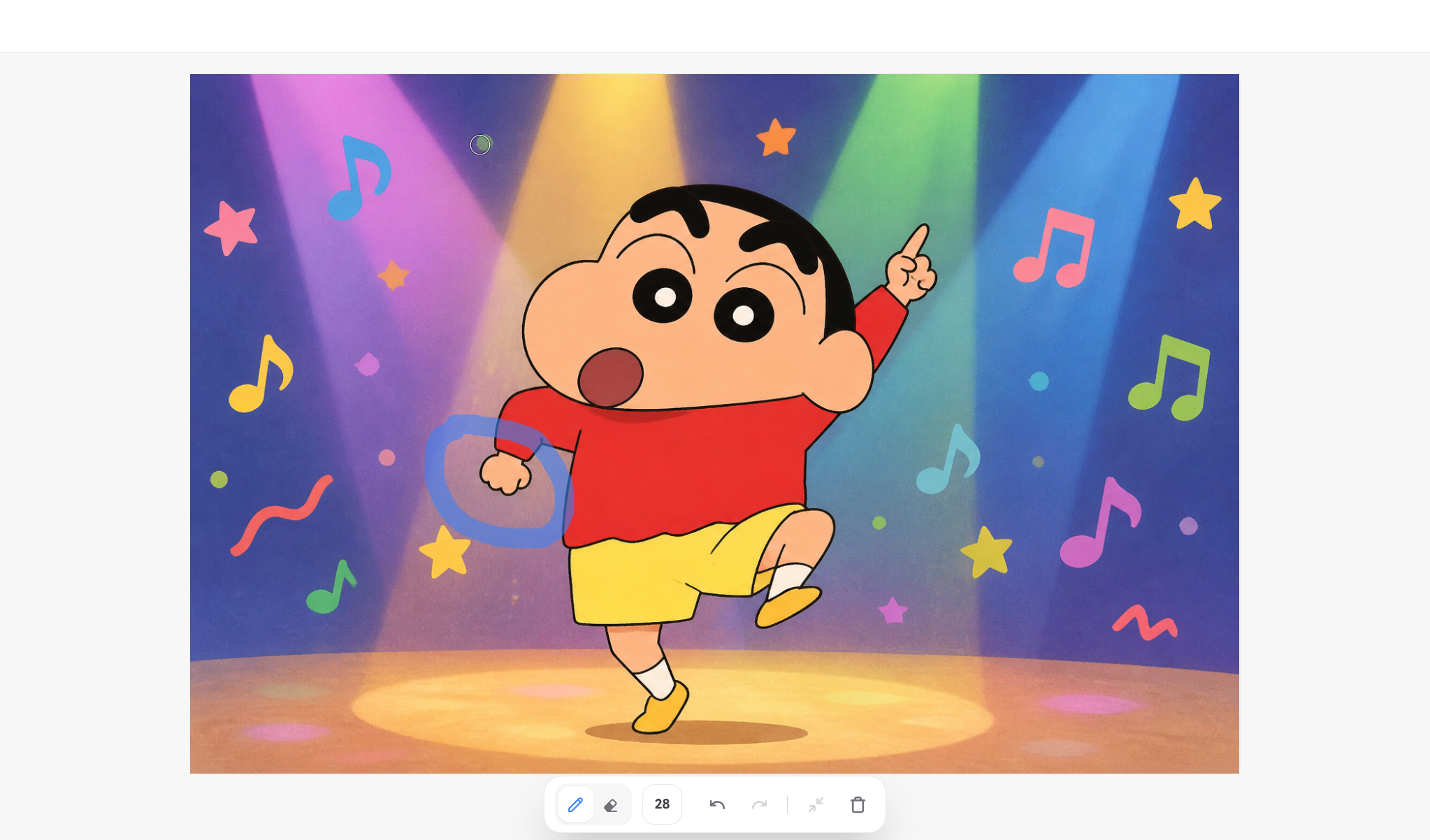
我圈了小新的右手,然后点击又上角的保存,然后修改一下我们的提示词
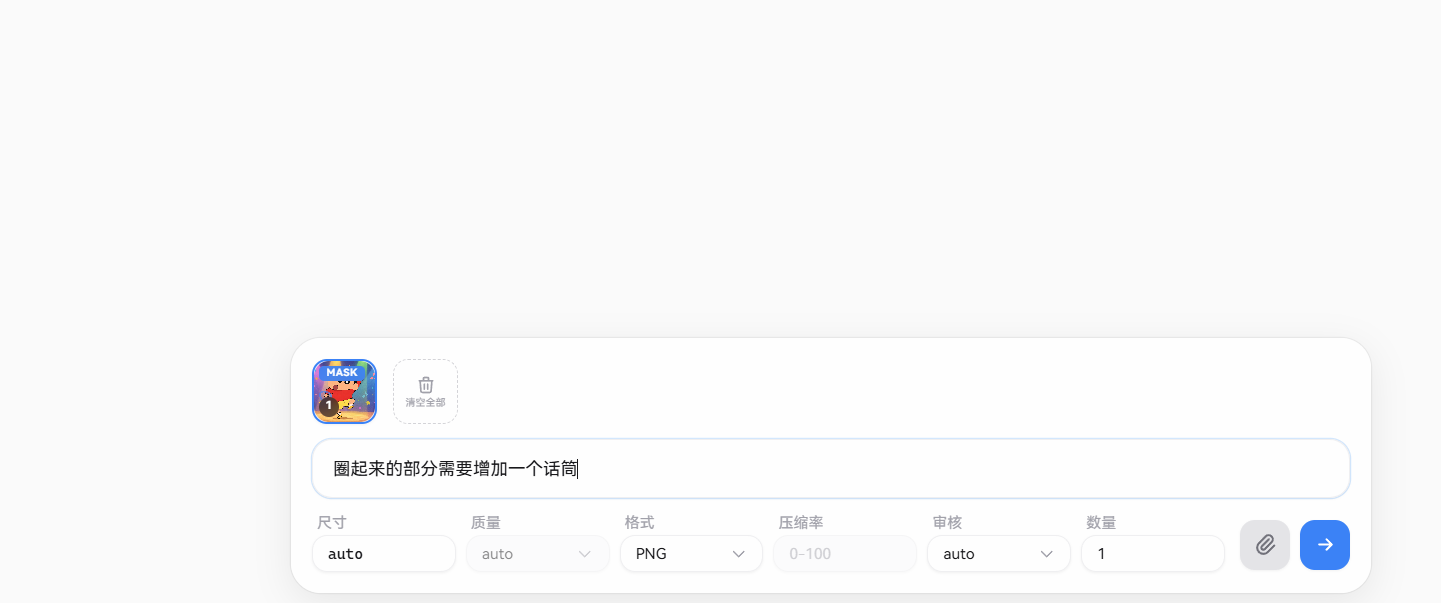
咱们来看效果,如果大家生成自己想要的效果图片时效果不好,大家可以多试几次,AI生图有一定随机性。
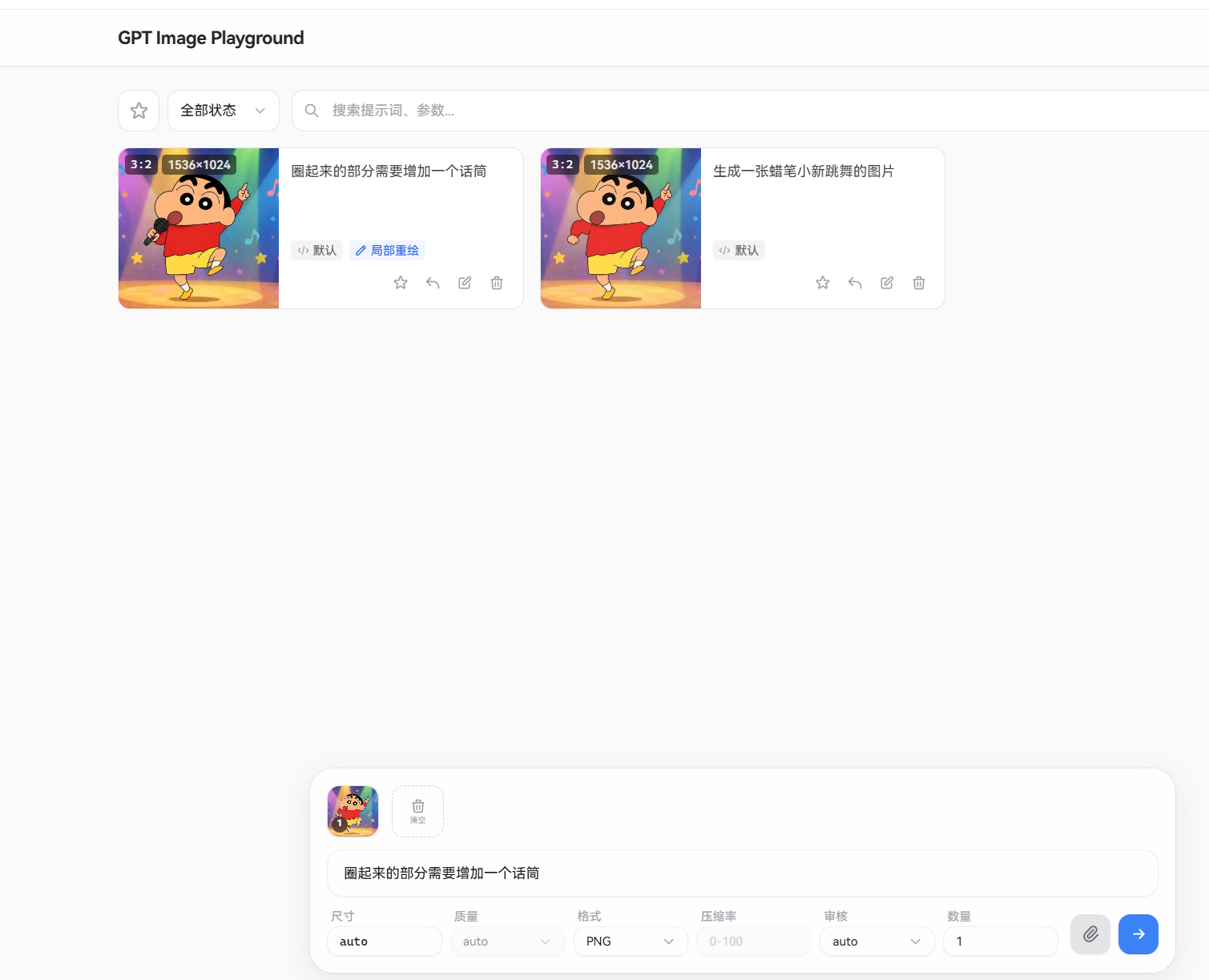
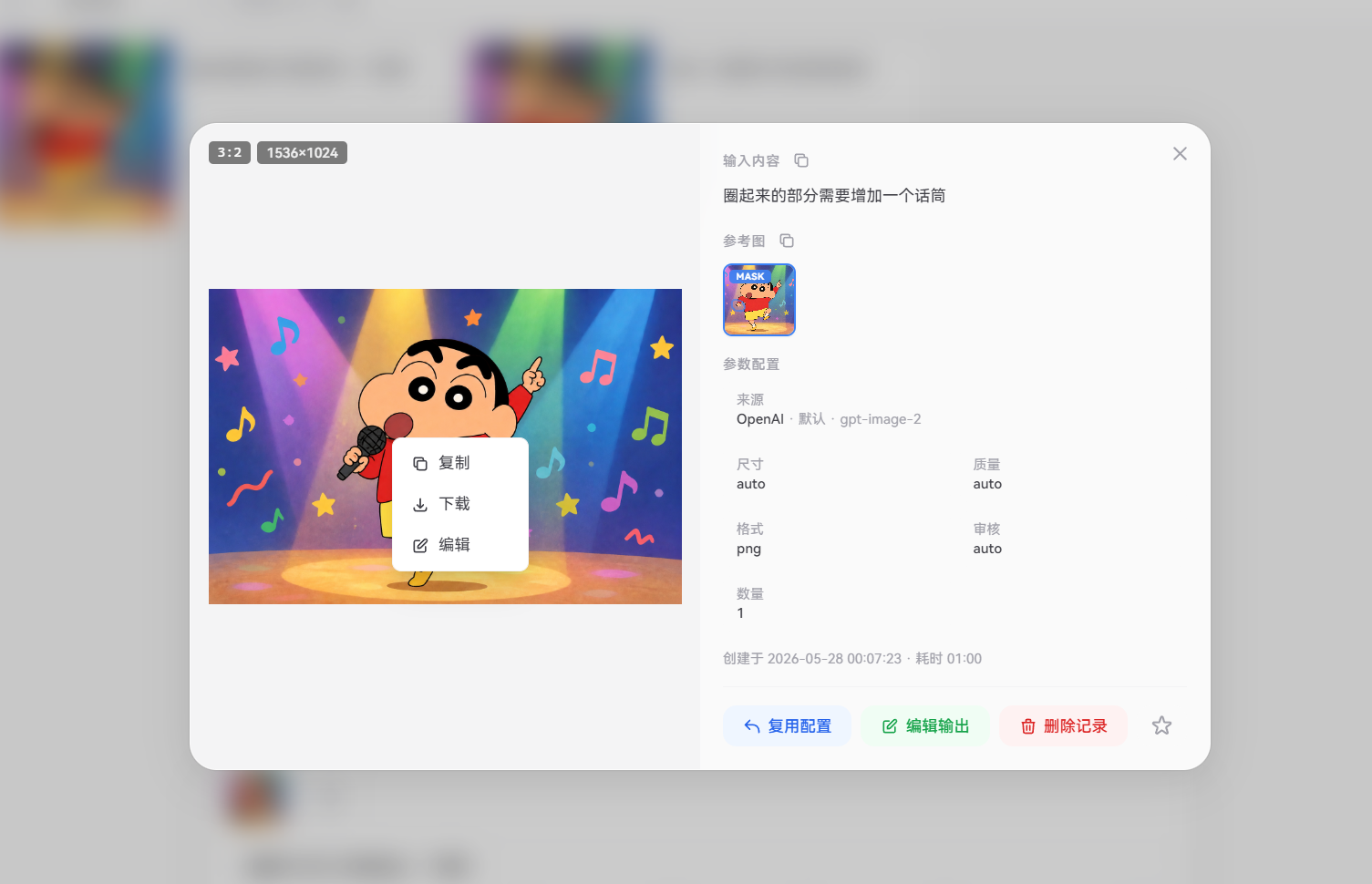
大家后面可以在浏览器收藏这个网页,这个网页会保存之前的图片和配置,所以非常方便,可以长期使用。
好了,我今天就写到这里,希望对大家有帮助吧ヾ(≧∇≦*)ゝ,如果大家还有其他好用的AI工具以及有更加便宜的模型服务商推荐,欢迎在评论区留言哦,大家一起学习୧(๑•̀⌄•́๑)૭
测评与实用指南: GPT Image2 的 AI 图像生成与管理网站
本文采用 CC BY-NC-SA 4.0 许可协议,转载请注明出处。
评论交流
欢迎留下你的想法